Mit dem Nuki Keypad 2 NFC haben wir heute ein neues Keypad von Nuki im Test, welches kompatilbe Nuki Smart Locks in Sekundenschnelle mittels einfachen auflegen eines Smartphones öffnen kann.
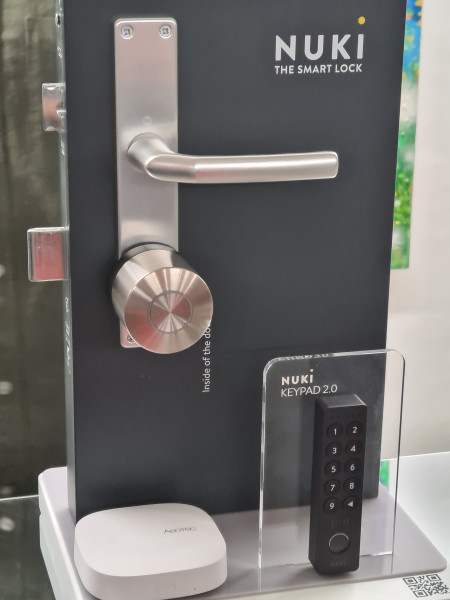
Welche Details im Keypad 2 NFC stecken und wie sich das überarbeitete Keypad von Nuki in unserem Test geschlagen hat, erfahrt ihr in diesem Review.
Technische Details:
| Farbe: | Schwarz |
| Gewicht: | 90 g |
| Abmessungen: | 118 x 29 x 21 mm |
| Stromversorgung: | 4 x AAA-Batterien |
| Kommunikation: | Bluetooth 5.0 NFC |
| Betriebstemperatur: | -20°C bis +70°C |
| Schutzart: | IP 54 |
| Vorraussetzung (PIN oder Fingerabdruck): | Nuki Smart Lock (ab Smart Lock 2.0) Nuki Smart Door Nuki Opener |
| Vorraussetzung (Tap to Unlock): |
Smart Lock Ultra Smart Lock Pro (5. Generation) Smart Lock Go |
| Anzahl Fingerprints & Codes: | Bis zu 20 Fingerprints (direkt am Gerät gespeichert) und bis zu 200 Zutrittscodes (100 Codes auf dem Nuki Smart Lock 2.0) |
Lieferumfang:
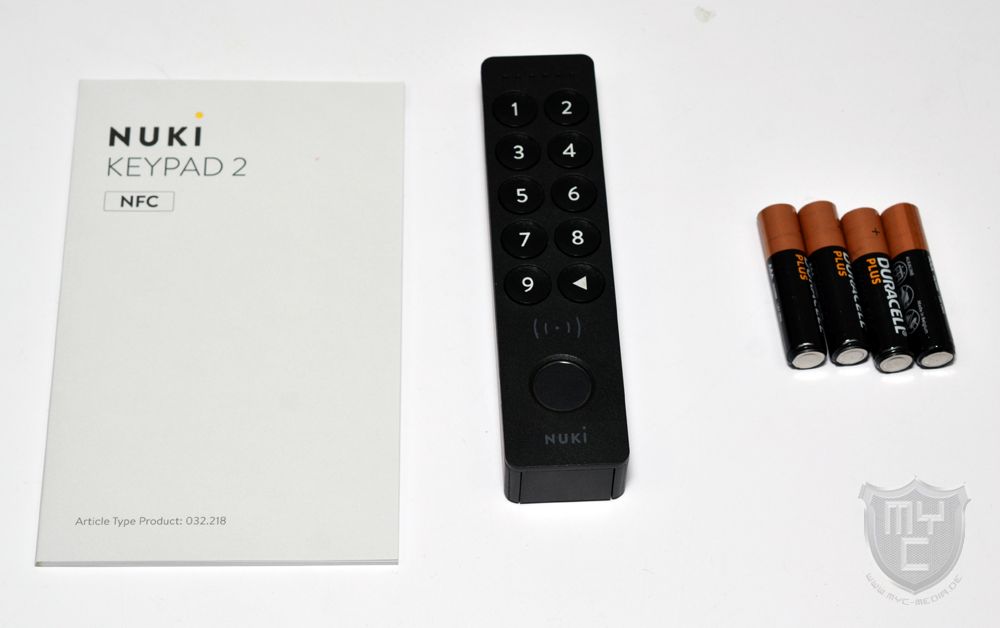
- Keypad 2 NFC
- Batteriefachabdeckung (vorinstalliert)
- 4 x AAA-Batterien (vorinstalliert)
- Anleitung
Design und Verarbeitung:
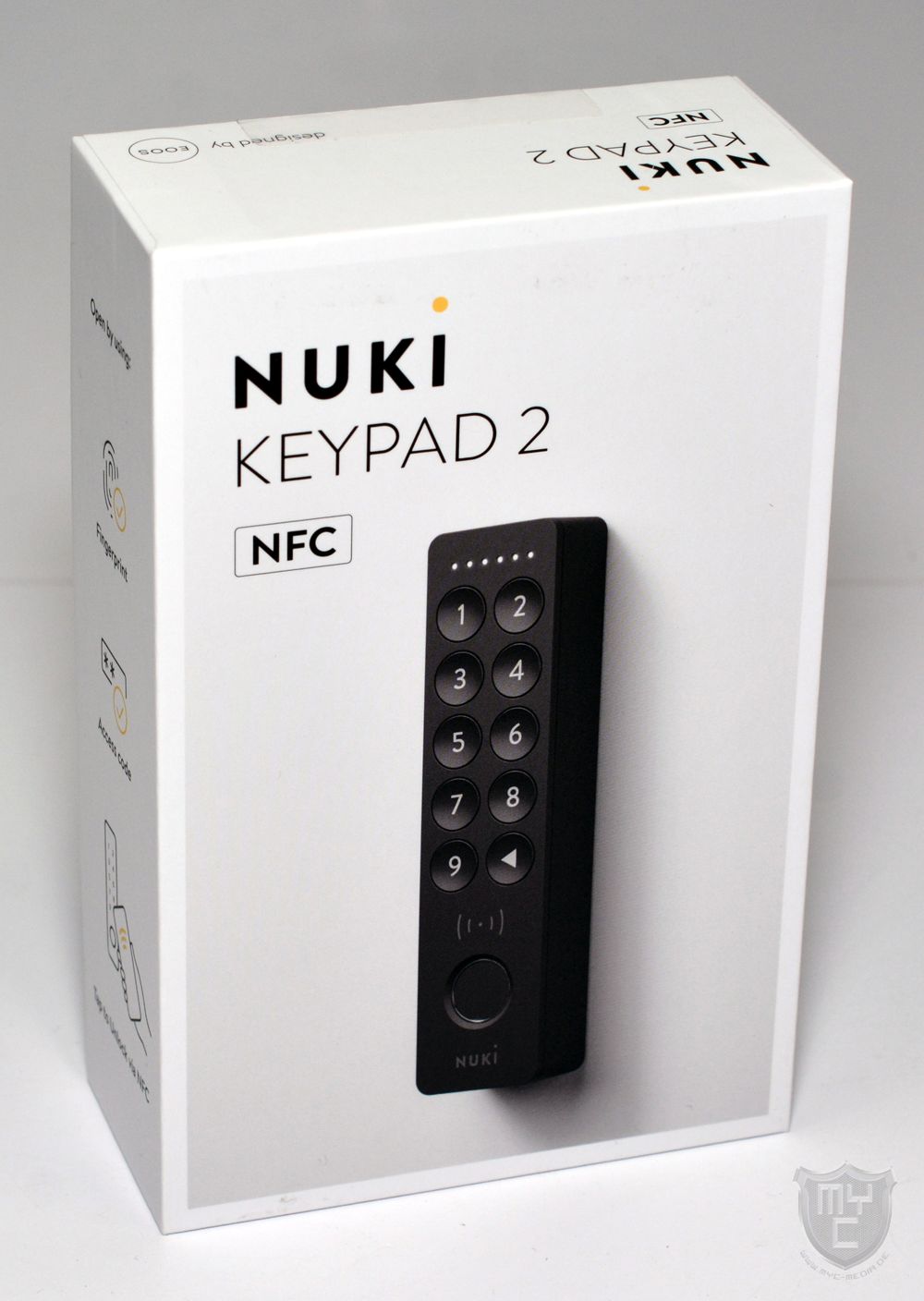
Das Nuki Keypad 2 NFC wird in einer Verpackung geliefert, welche in einem weißen Grunddesign gehalten ist und neben der Modellbezeichnung auch mit einem Produktbild sowie einem Hinweis auf die neu integrierte NFC-Technik bedruckt wurde.
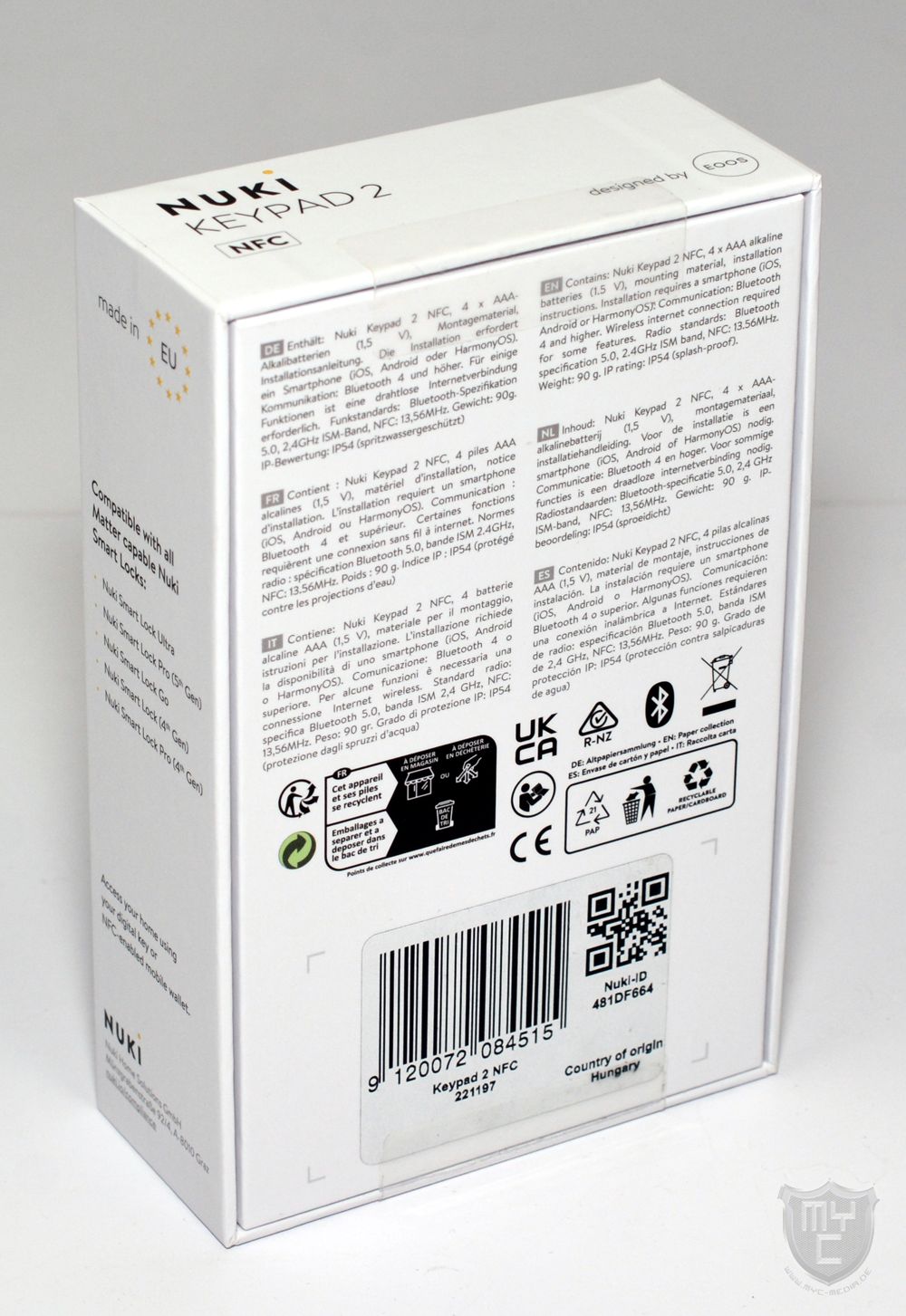
Die Verpackungsrückseite wurde neben einer Auflistung des Lieferumfangs auch mit den wichtigsten technischen Details bedruckt.
Entnimmt man das Keypad 2 NFC aus seiner Verpackung, so hat man ein Keypad vor sich liegen, welches sich optisch kaum vom bekannten Keypad 2 aus dem Hause Nuki unterscheidet.
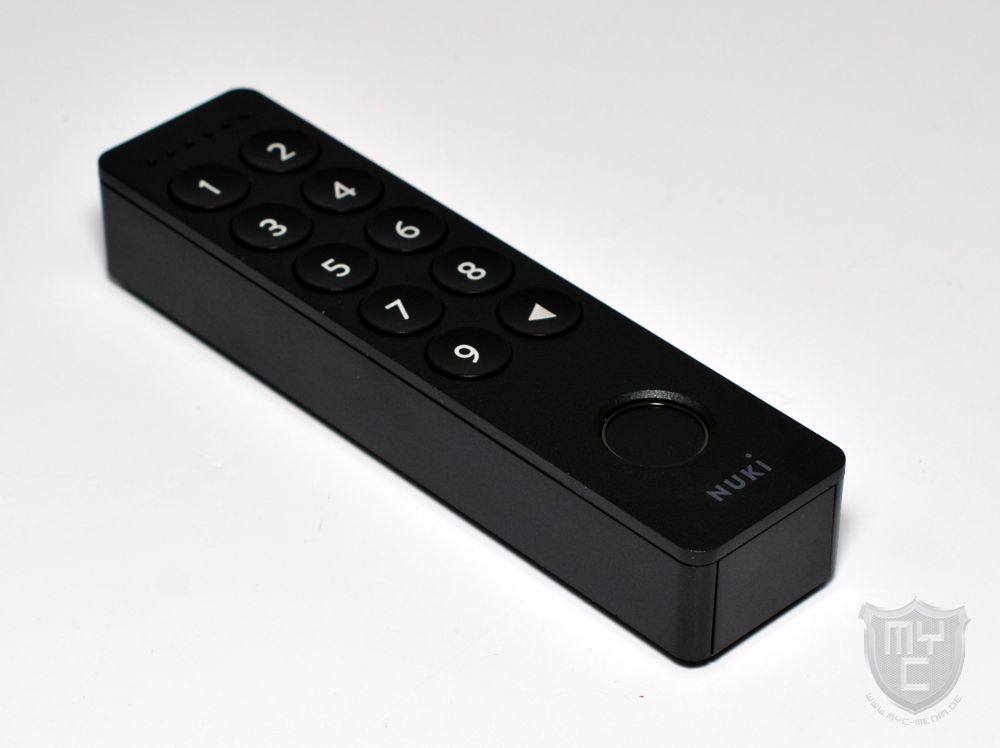 Keypad 2 |
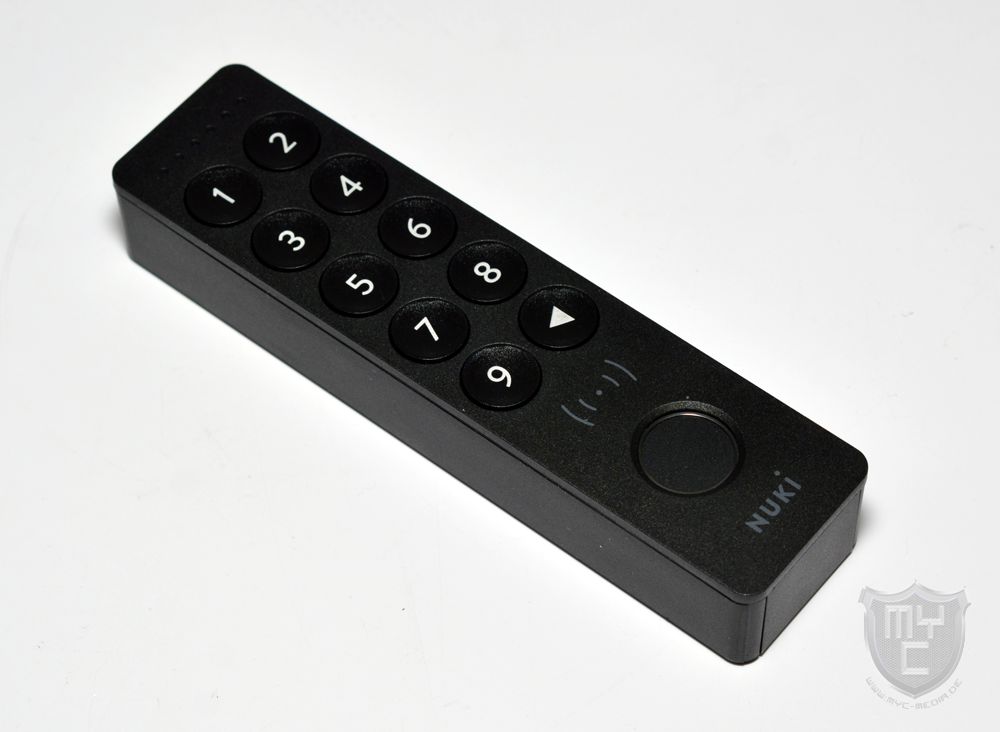 Keypad 2 NFC |
Der einzige optische Unterschied zwischen den beiden Modellen ist in einem aufgedruckten Funksymbol zu finden, welches einen auf die dahinter verbaute NFC-Antenne hinweist.
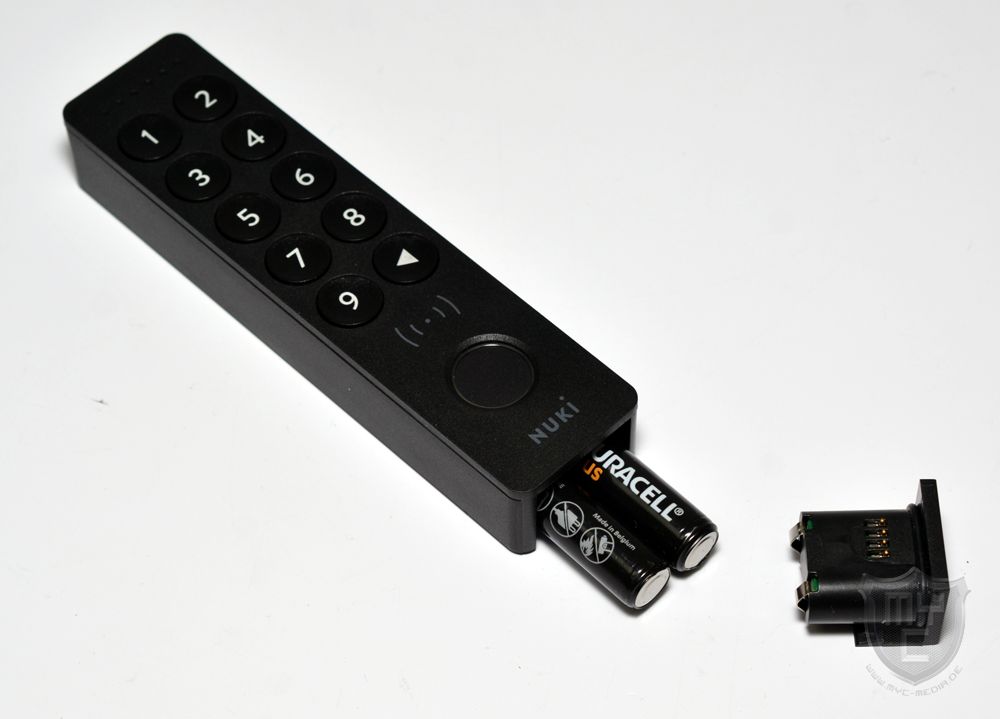
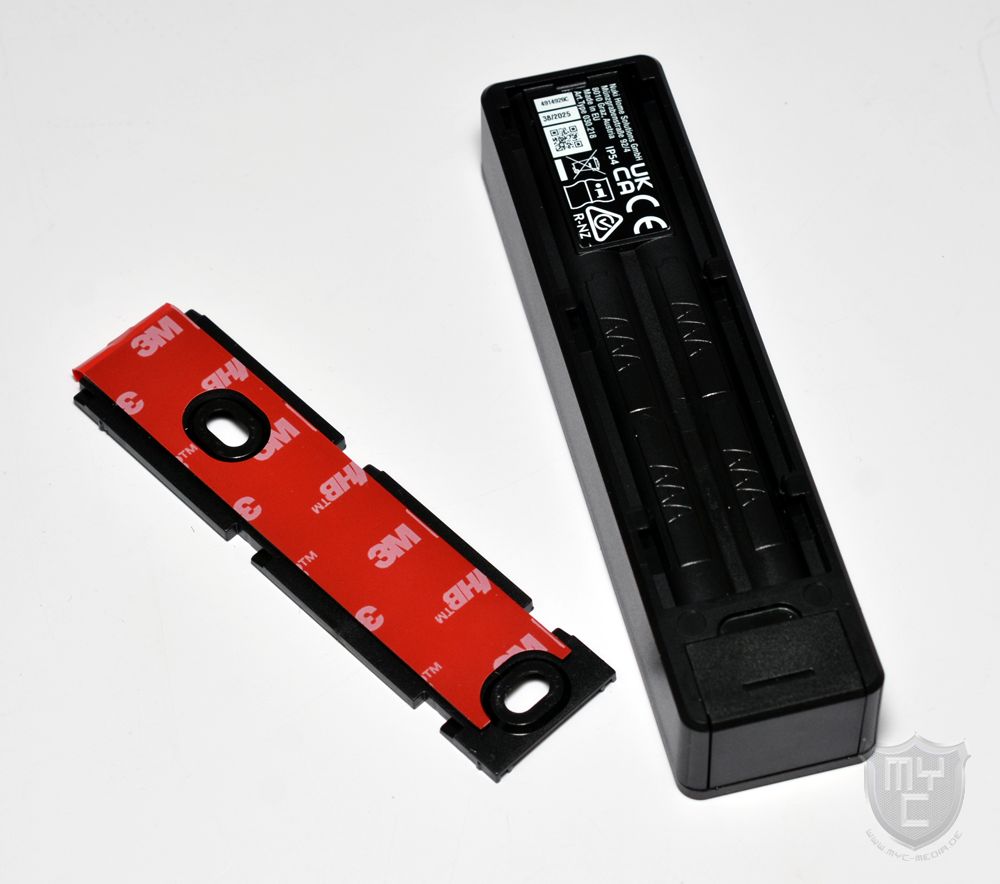
Zur Stromversorgung kommen auch im neuen Keypad 2 NFC vier AAA-Batterien zum Einsatz.
Um einen Batteriewechsel im montierten Zustand zu ermöglichen, wurde das Keypad 2 auf der Unterseite mit einem abnehmbaren Batteriefachdeckel ausgestattet.
Wie wir es schon von der ersten Version des Nuki Keypad 2 kennen, wurde auch das Keypad 2 NFC an oberster Stelle mit sechs Status-LEDs ausgestattet.
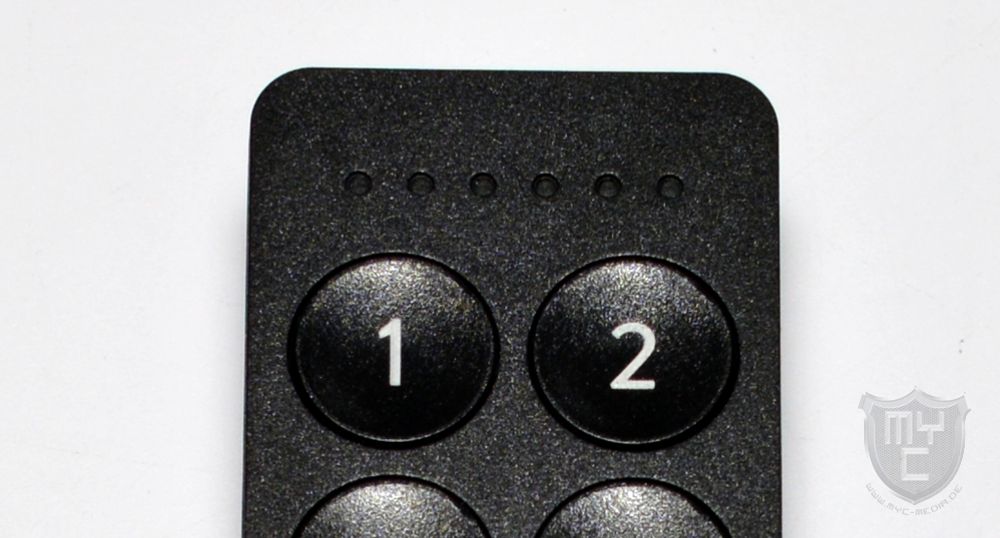
Im weiteren Verlauf sind zehn Tasten zu finden. Neben den Tasten 1 – 9, welche zur Eingabe des Zutrittscodes genutzt werden können, hat Nuki zudem auch noch eine Taste verbaut, welche mit einem Pfeil bedruckt wurde.
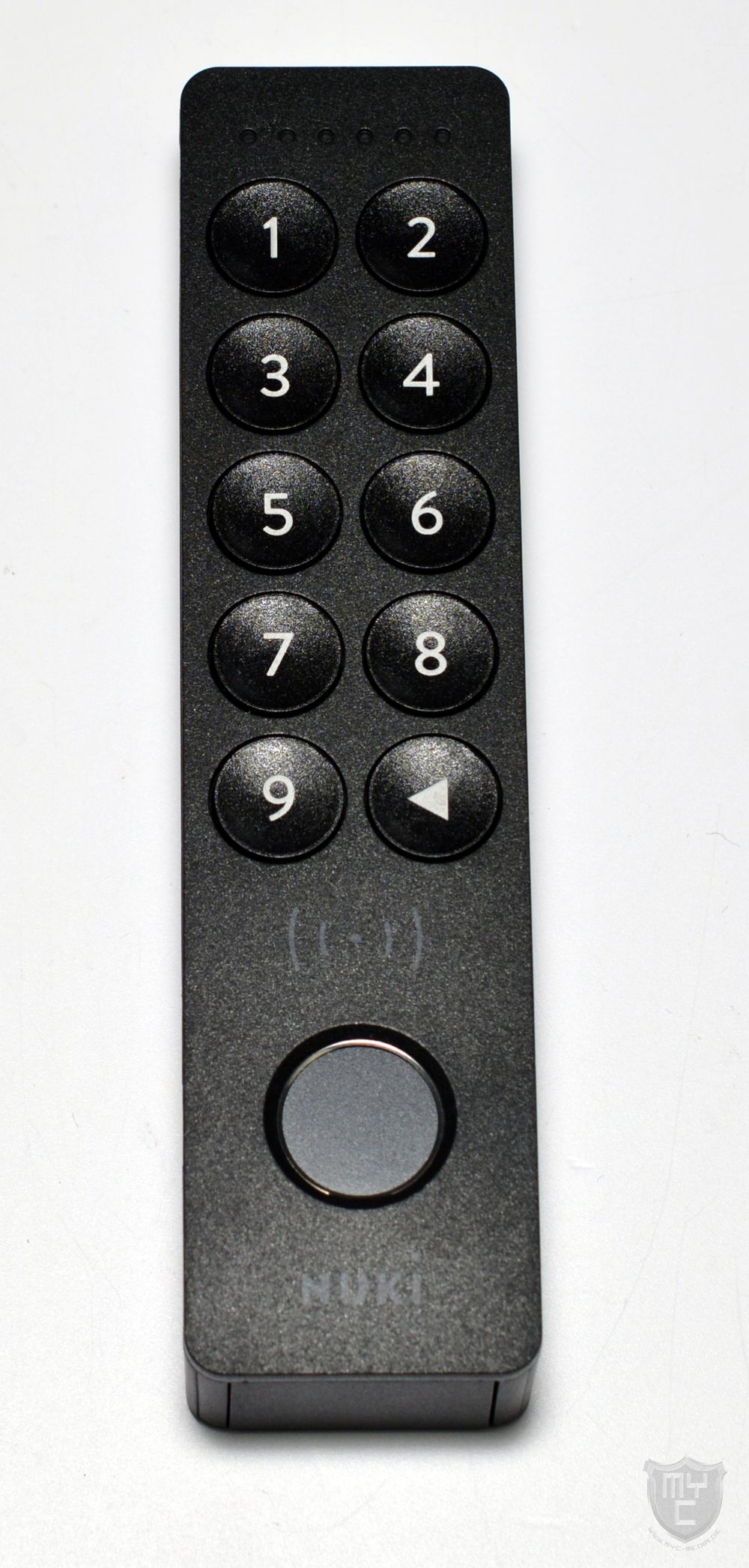
Unterhalb des Tastenfeldes wurde das Keypad 2 NFC nicht nur mit einem Fingerabdrucksensor ausgestattet und mit einem Nuki Logo bedruckt, sondern zwischen dem Fingerabdrucksensor sowie dem Tastenfeld wurde auch ein Funksymbol abgedruckt, welches einem einen Hinweis auf das dahinter verbaute NFC-Modul gibt.
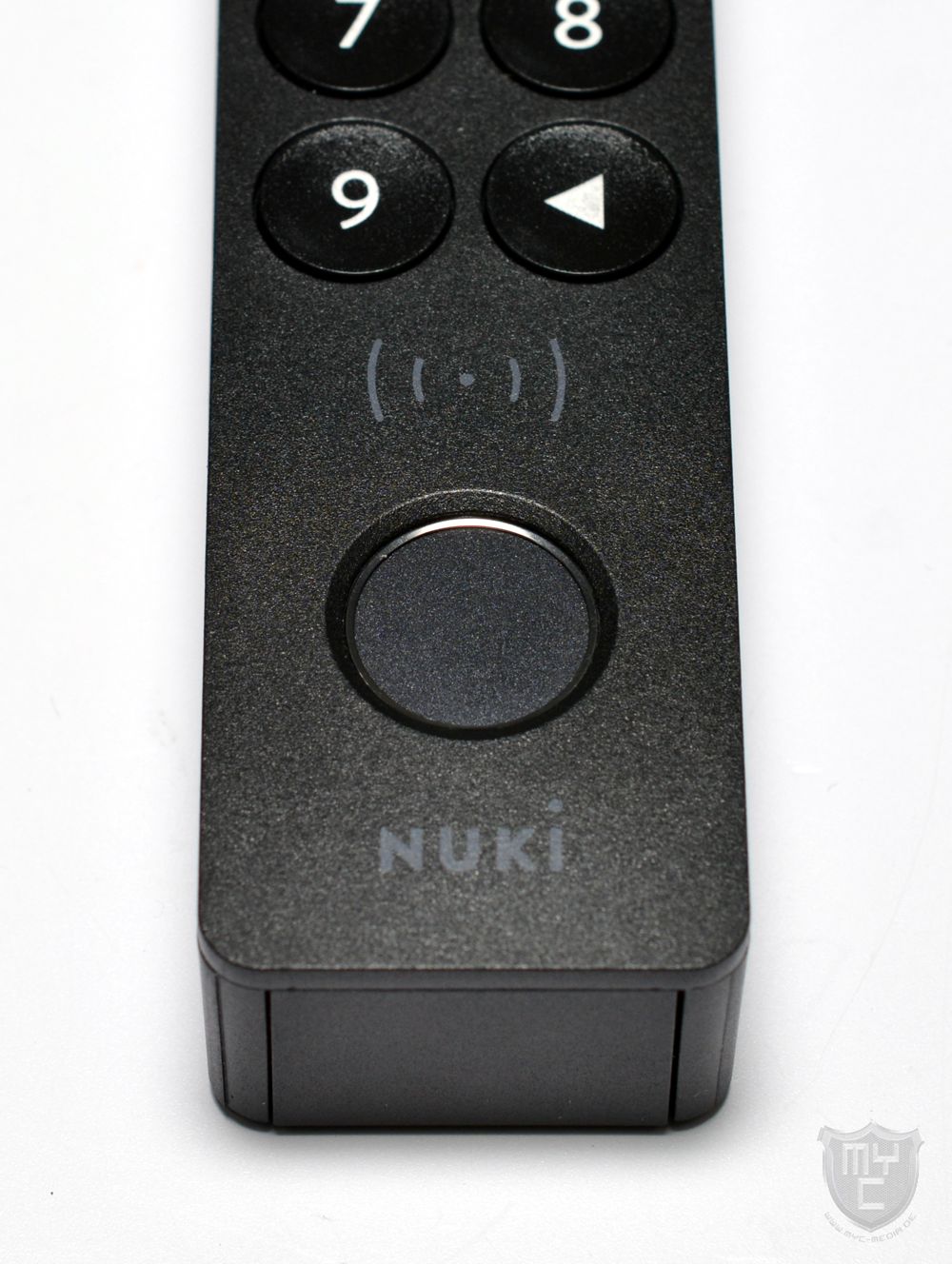
Dank der neuen hinzugekommenen NFC-Technik kann das Keypad 2 NFC nun auch per Near Field Communication direkt mit einem genutzten Smartphone kommunizieren. Über den neuen Aliro-Standard kann ein digitaler Hausschlüssel, welcher in einem entsprechenden Wallet auf dem Smartphone abgelegt ist, durch einfaches Annähern des Smartphones an das Keypad abgerufen und an ein Matter fähiges Smart Lock gesendet werden. Nutzt man diesen Weg zur Identifizierung ist weder eine PIN-Eingabe, noch das Einlesen des Fingerabdrucks am Keypad 2 NFC notwendig.
Mit einem Blick auf die Rückseite des schwarzen Kunststoffgehäuses findet man eine aufgeschobene Montageblende vor. Diese wurde zur Montage des Keypad 2 NFC nicht nur mit zwei Montagebohrungen ausgestattet, sondern auch mit einem doppelseitigen Klebepad, welches auf Wunsch eine werkzeuglose Montage ermöglicht.
Die Verarbeitung des Keypad 2 NFC wurde seitens Nuki hochwertig ausgeführt und gibt uns keinen Anlass zur Kritik.
Montage und Einrichtung:
Um die Grundfunktionen des Keypad 2 NFC nutzen zu können, muss man entweder ein Nuki Smart Lock ab der 2. Generation 🛒, einen Nuki Opener 🛒 oder eine Nuki Smart Door sein Eigen nennen. Möchte man das Keypad 2 NFC im vollen Umfang nutzen, so ist dies nur in Kombination mit einem Smart Lock Ultra, Smart Lock Pro (5. Generation) oder Smart Lock Go möglich.
Da die Verbindung zwischen dem Keypad 2 NFC und dem Smart Lock, Opener bzw. der Smart Door über eine Bluetooth-Verbindung aufgebaut wird, muss man bei der Auswahl des Montageorts die maximale Funkreichweite beachten. Es ist somit z. B. nur in sehr seltenen Fällen möglich, das Keypad 2 NFC neben einer Hauseingangstür verbauen und mit einem Opener verbinden zu können, welcher in einer Wohnung im 1. oder 2. Stock verbaut ist.
Ist diese Voraussetzung erfüllt, muss im ersten Schritt die Montage des Keypads erfolgen.
Anders als beim Keypad 2 Pro aus unserem Test erfolgt die Montage des Keypad 2 NFC nicht Unterputz bzw. in der Tür eingelassen, sondern Aufputz, wodurch die Montage deutlich einfacher und schneller von der Hand geht.
Die Montage des Keypad 2 NFC kann wahlweise mittels des vorinstallierten Klebepads oder mittels optionaler Schrauben erfolgen. Für den Fall, dass man das Keypad 2 NFC direkt am Türrahmen oder der Tür selbst befestigen möchte, empfiehlt es sich die Montage mittels des vorinstallierten Klebepads vorzunehmen, da hierbei keinerlei Änderungen bzw. Beschädigungen an der Tür oder dem Türrahmen erfolgt.
Soll die Montage wie in unserem Fall am Mauerwerk neben der Tür erfolgen, so empfiehlt es sich, das Keypad 2 NFC mittels Schrauben und Dübel zu montieren.
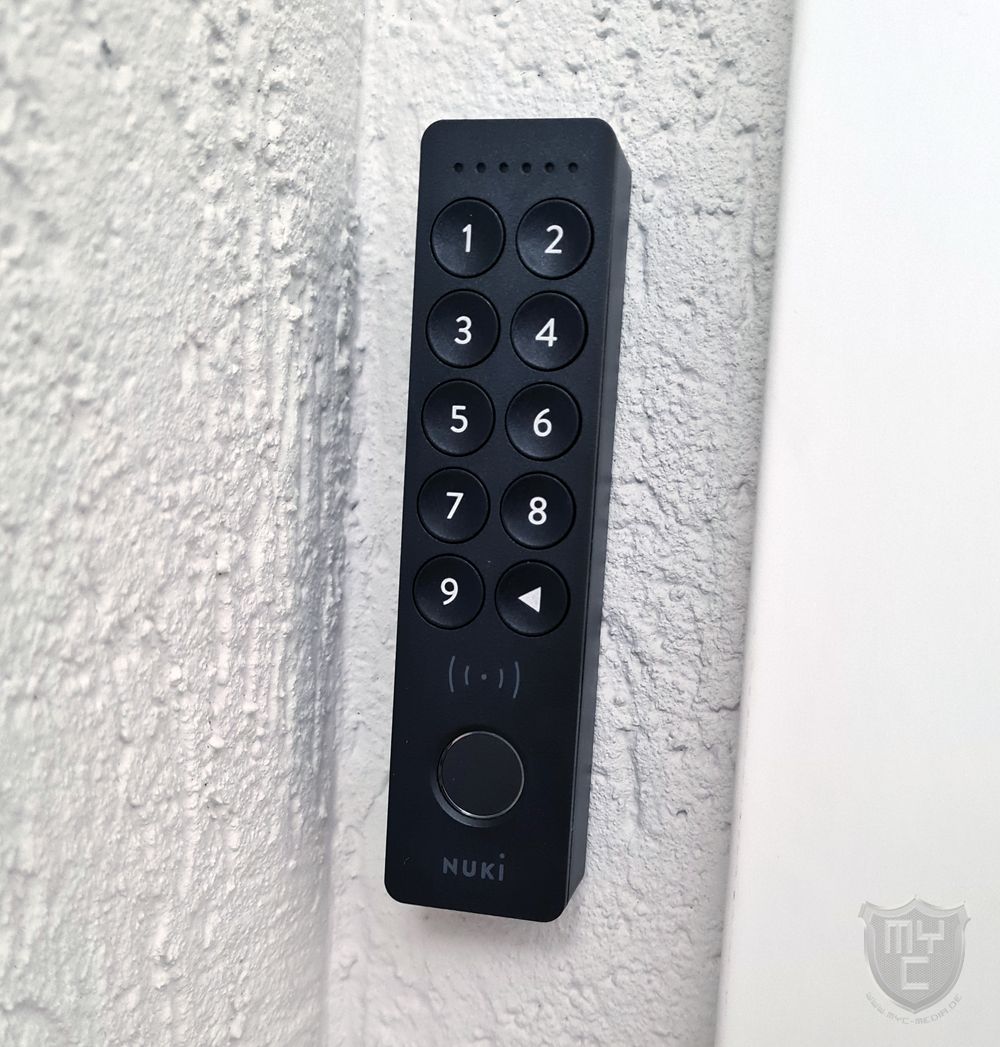
Sobald das Keypad 2 NFC montiert ist, kann man im Anschluss mit der Einrichtung beginnen.
Wie wir es schon aus unseren Tests anderer Nuki Produkte her kennen, erfolgt die Einrichtung ganz einfach über die Nuki App.
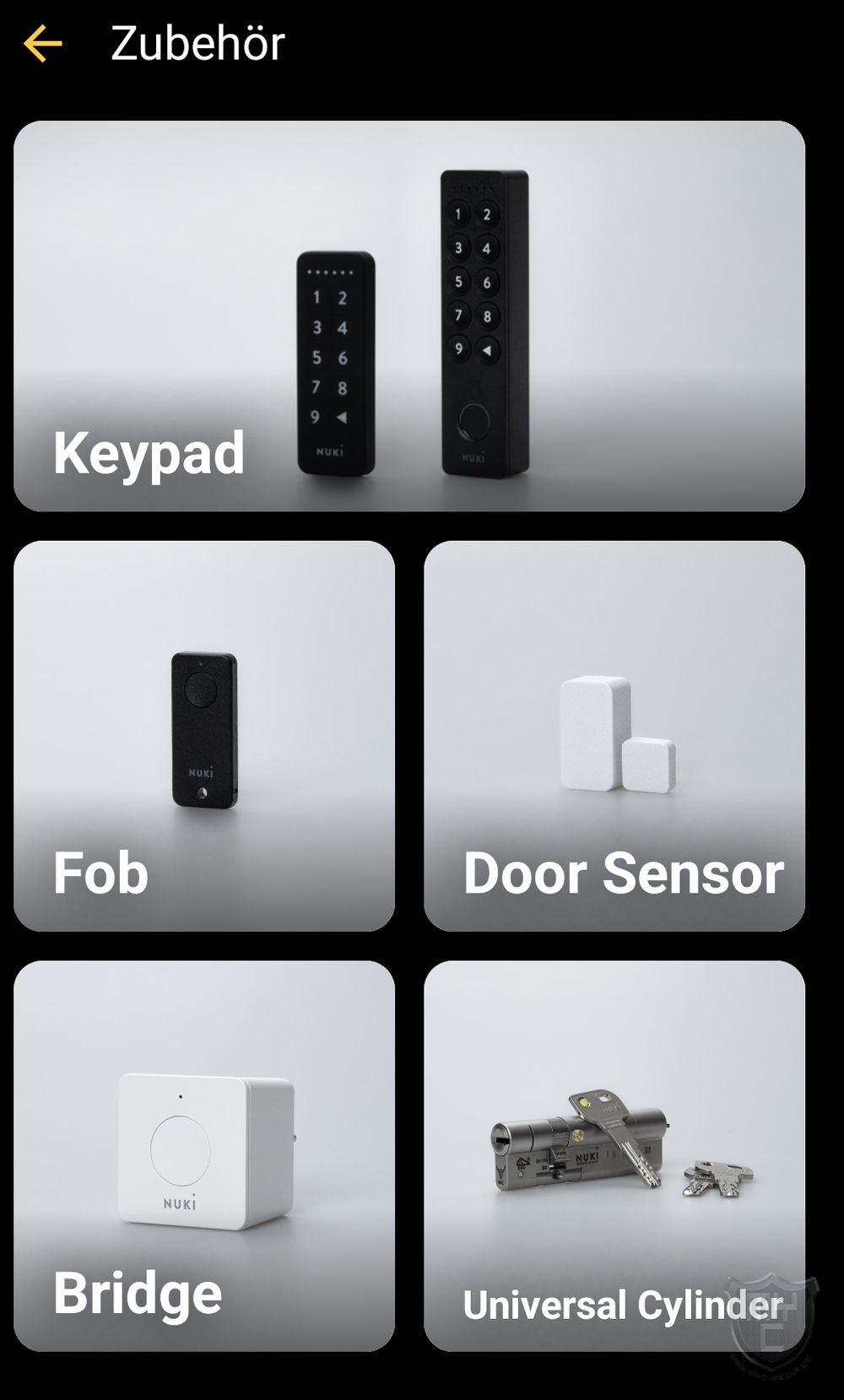
Wählt man in der Nuki App das Nuki Keypad aus, so wird man im nächsten Schritt gefragt, ob man das Keypad mit einem vorhandenen Opener oder Smart Lock verbinden möchte.
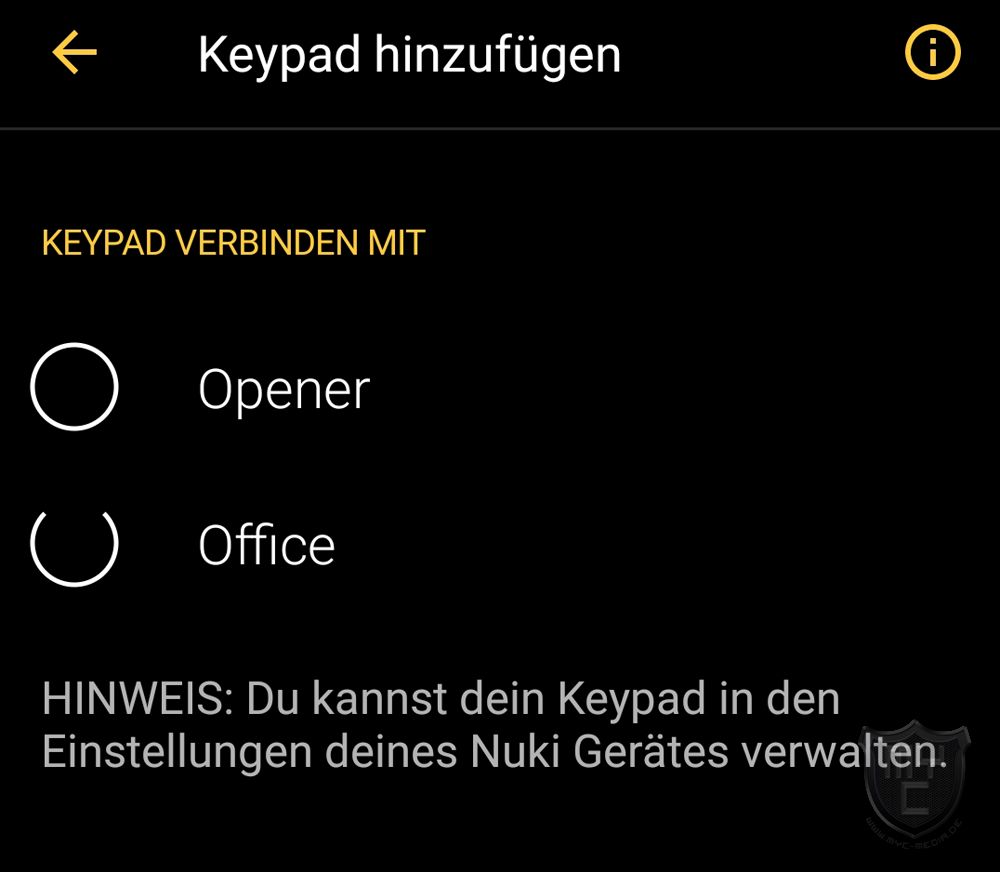
Hat man den gewünschten Opener bzw. das gewünschte Smart Lock ausgewählt, so bekommt man im nächsten Schritt eine kurze Info dazu angezeigt, was man mit dem Keypad 2 NFC machen kann.
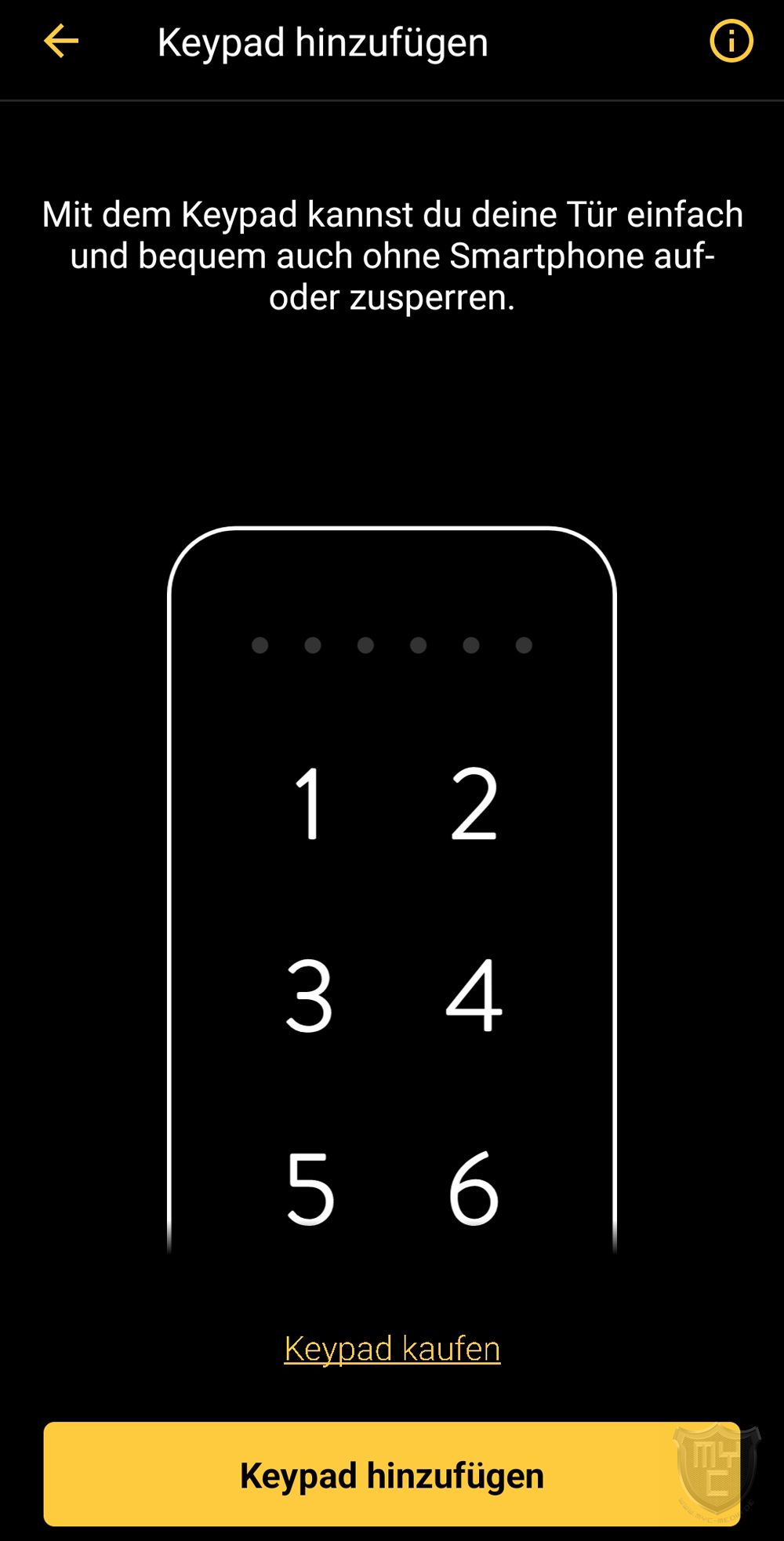
Über die gerade angezeigte Infoseite kann man nun wahlweise zum Nuki Shop gelangen, um sich ein Keypad zu bestellen, oder aber die Einrichtung eines vorhandenen Nuki Keypad 2 NFC starten.
Bevor man mit der Einrichtung beginnt, sollte man noch darauf achten, dass sich das Keypad 2 NFC in direkter Reichweite zum eingesetzten Smartphone sowie dem Smart Lock bzw. Opener, mit welchem man das Keypad 2 NFC verbinden will, befindet.
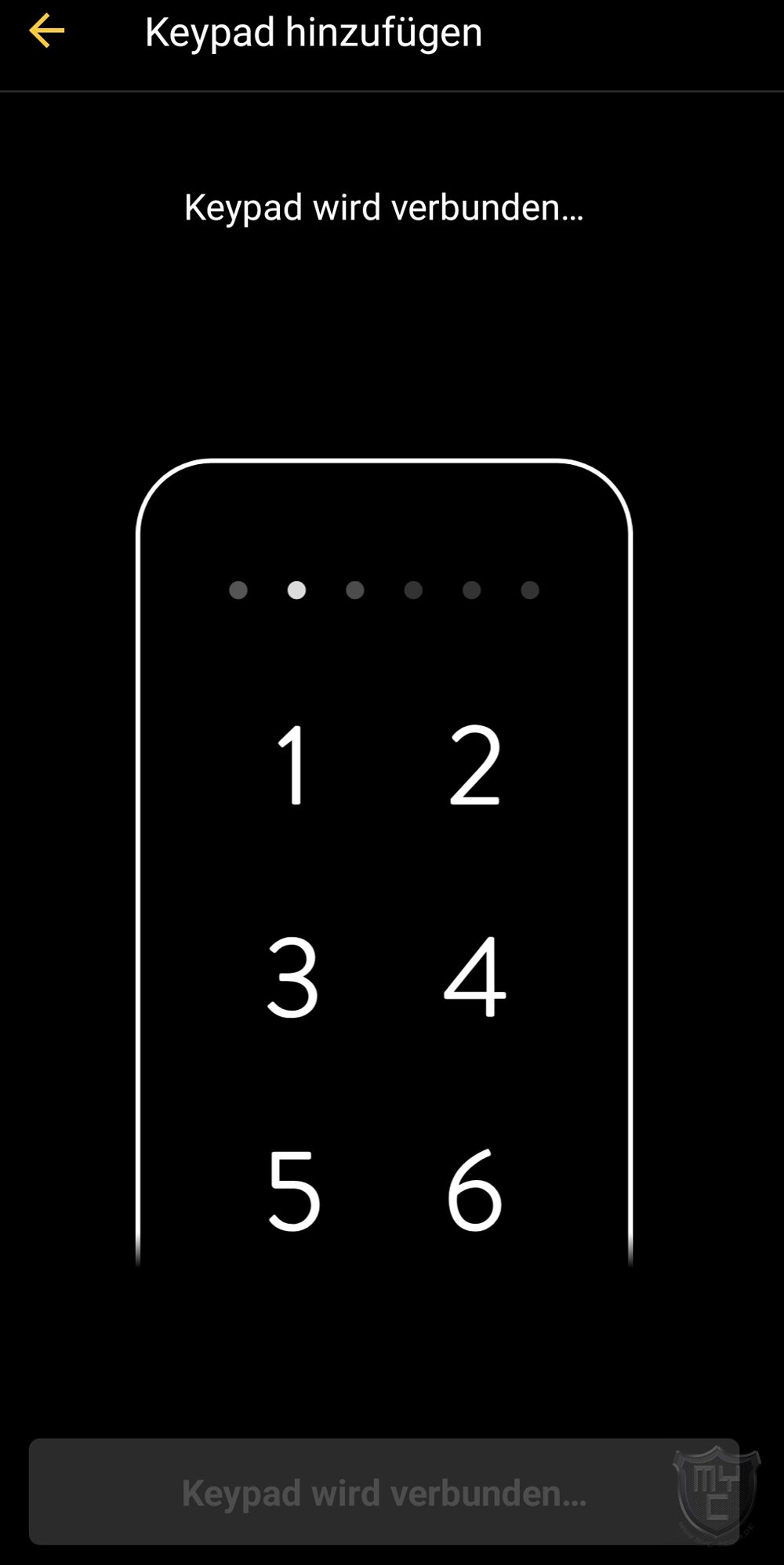
Zum Start der Kopplung muss man im Anschluss die Zurück-Taste des Keypad 2 NFC für fünf Sekunden gedrückt halten.
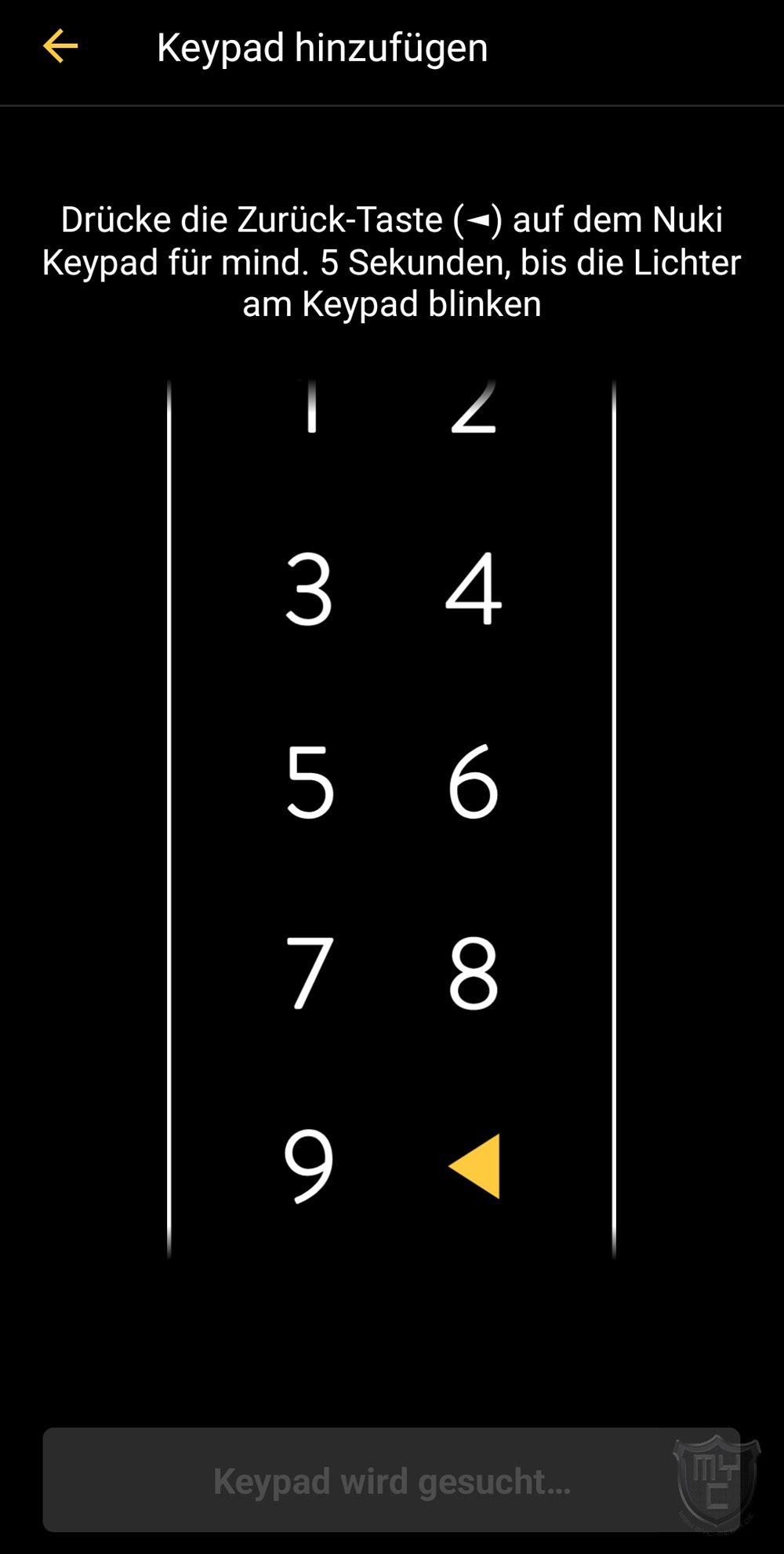
Hierbei gehen nach und nach alle Status-LEDs des Keypad 2 NFC an. Sobald alle sechs Status-LEDs dauerhaft aufleuchten, kann man die Zurück-Taste loslassen und die aktive Kopplung wird einem in der Nuki App angezeigt.
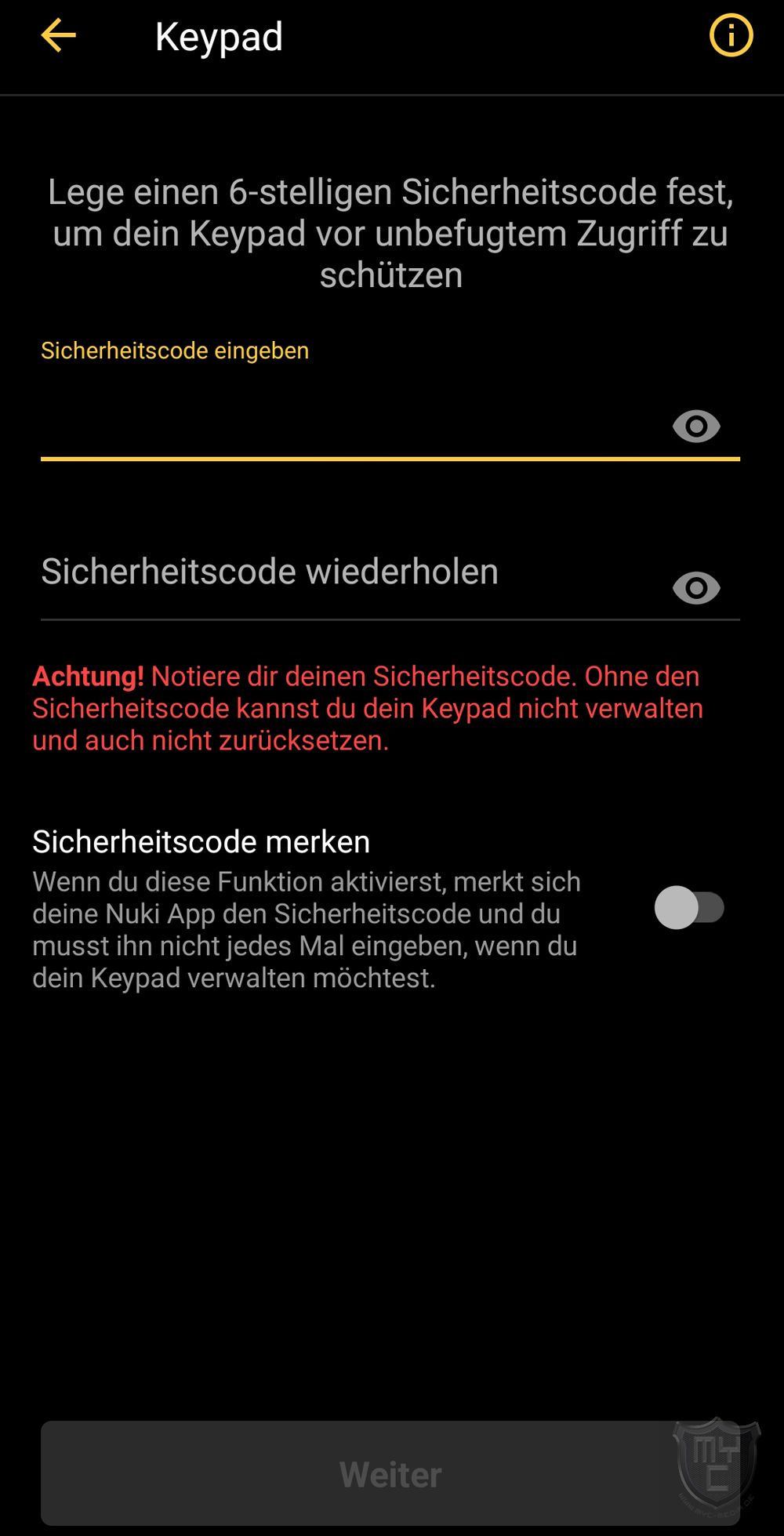
Im nächsten Schritt ist es notwendig, einen sechsstelligen Sicherheitscode zu vergeben, welcher zur Konfiguration sowie zum Zurücksetzen des Keypads unabdingbar ist und das Keypad somit vor eventuellen Manipulationen schützt.
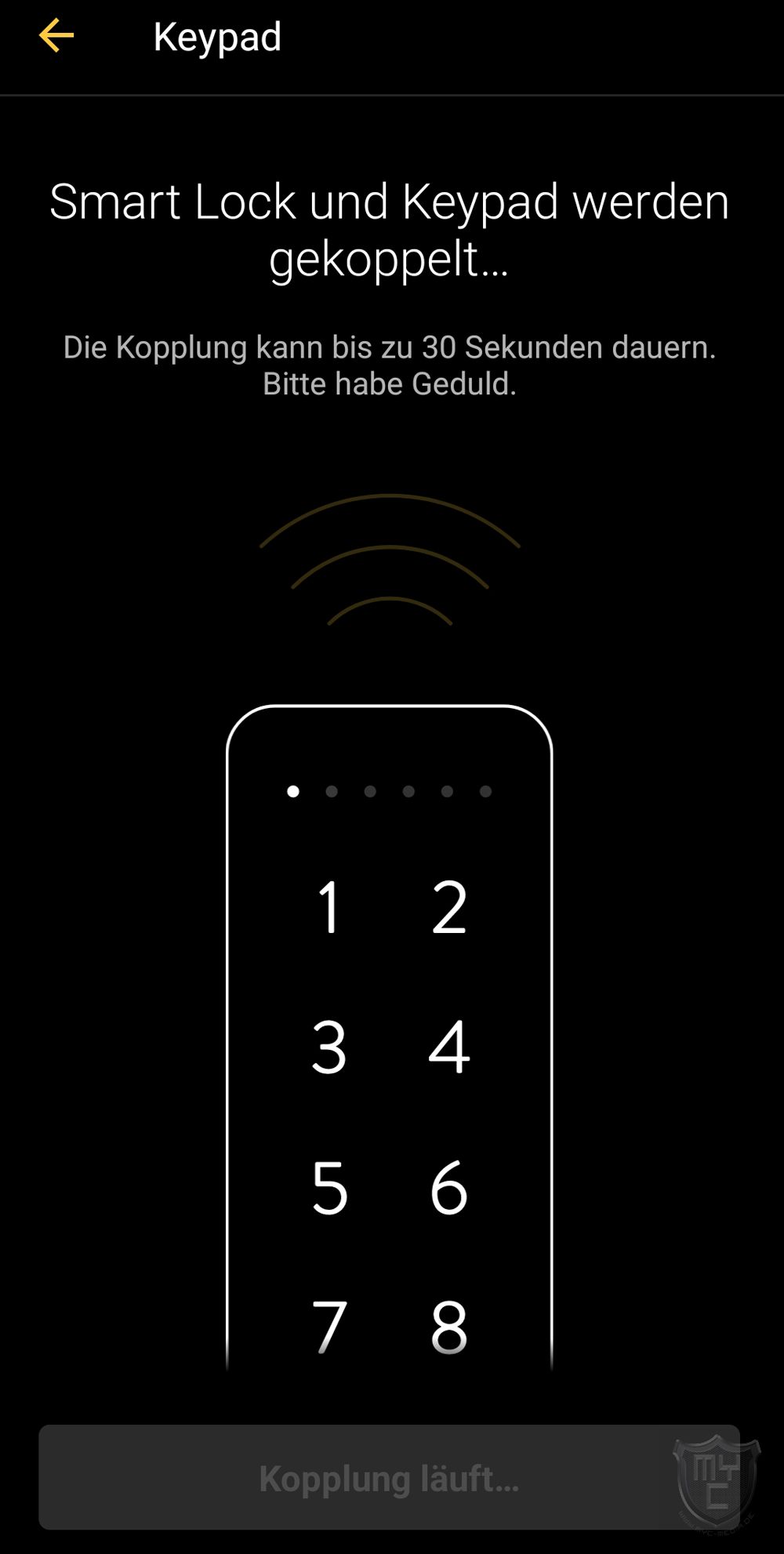
Hat man den Sicherheitscode eingegeben, wird im Anschluss automatisch die Kopplung zum gewünschten Smart Lock bzw. Opener gestartet.
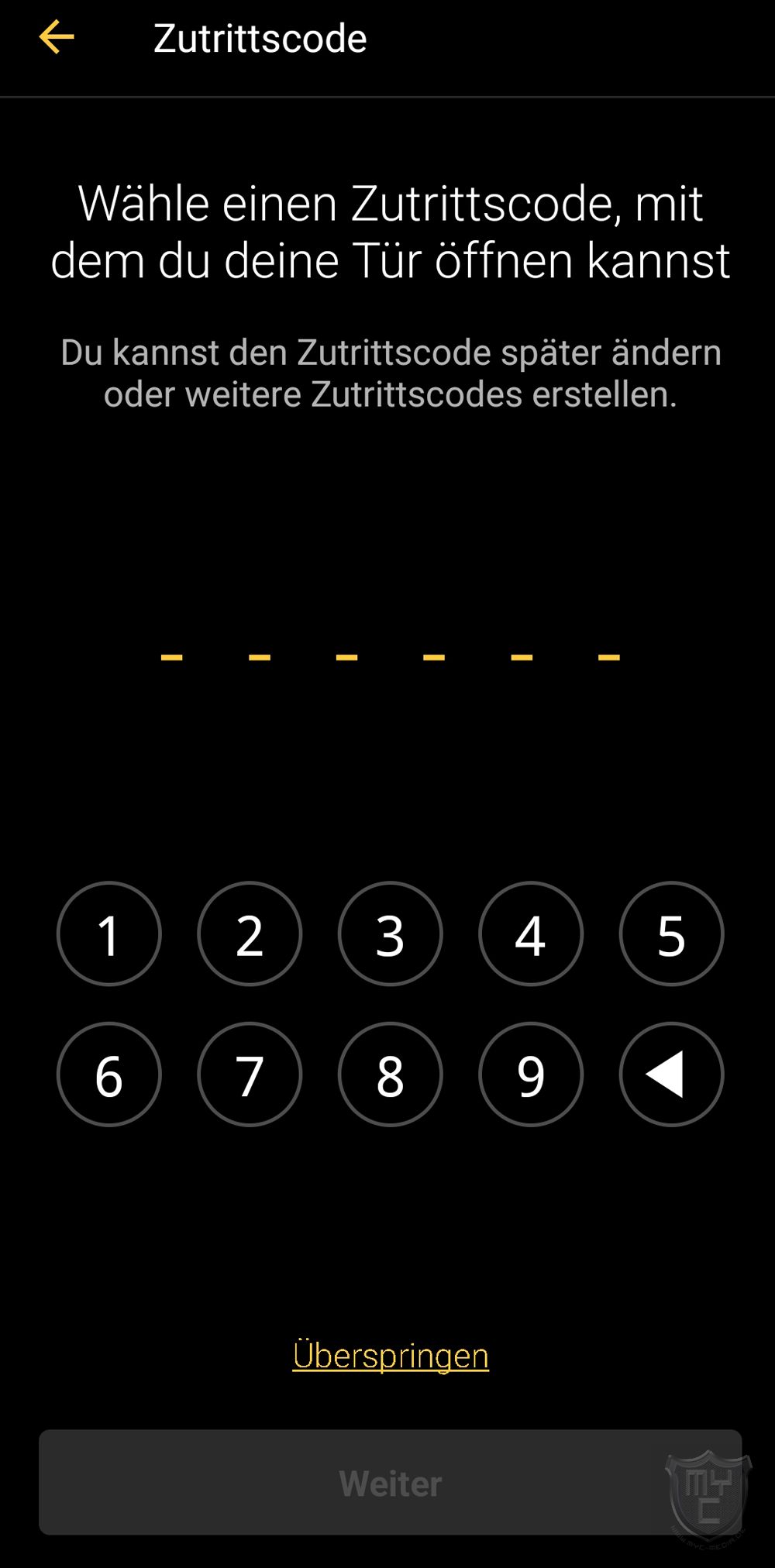
Sobald die Verbindung zwischen dem Keypad 2 NFC und dem eingesetzten Smart Lock bzw. Opener hergestellt ist, muss man im nächsten Schritt einen gewünschten Zugangscode vergeben, mittels welchem man später die Tür öffnen will. Da ein Zutritt über einen sechsstelligen Code nicht die einzige Variante ist, welche einem das Keypad 2 NFC zum Ausführen des Sperrvorgangs bietet, kann man diesen Konfigurationsschritt auch überspringen und bei Bedarf zu einem späteren Zeitpunkt nachholen.
Anders als wir es noch aus unserem Test des 1. Nuki Keypad her kennen, verfügt das Keypad 2 NFC auch über einen Fingerabdrucksensor, welchen man im nächsten Konfigurationsschritt einrichten kann. Wie wir es vom Zugangscode her kennen, kann man auch die Einrichtung eines Fingerabdrucks überspringen und zu einem späteren Zeitpunkt nachholen.
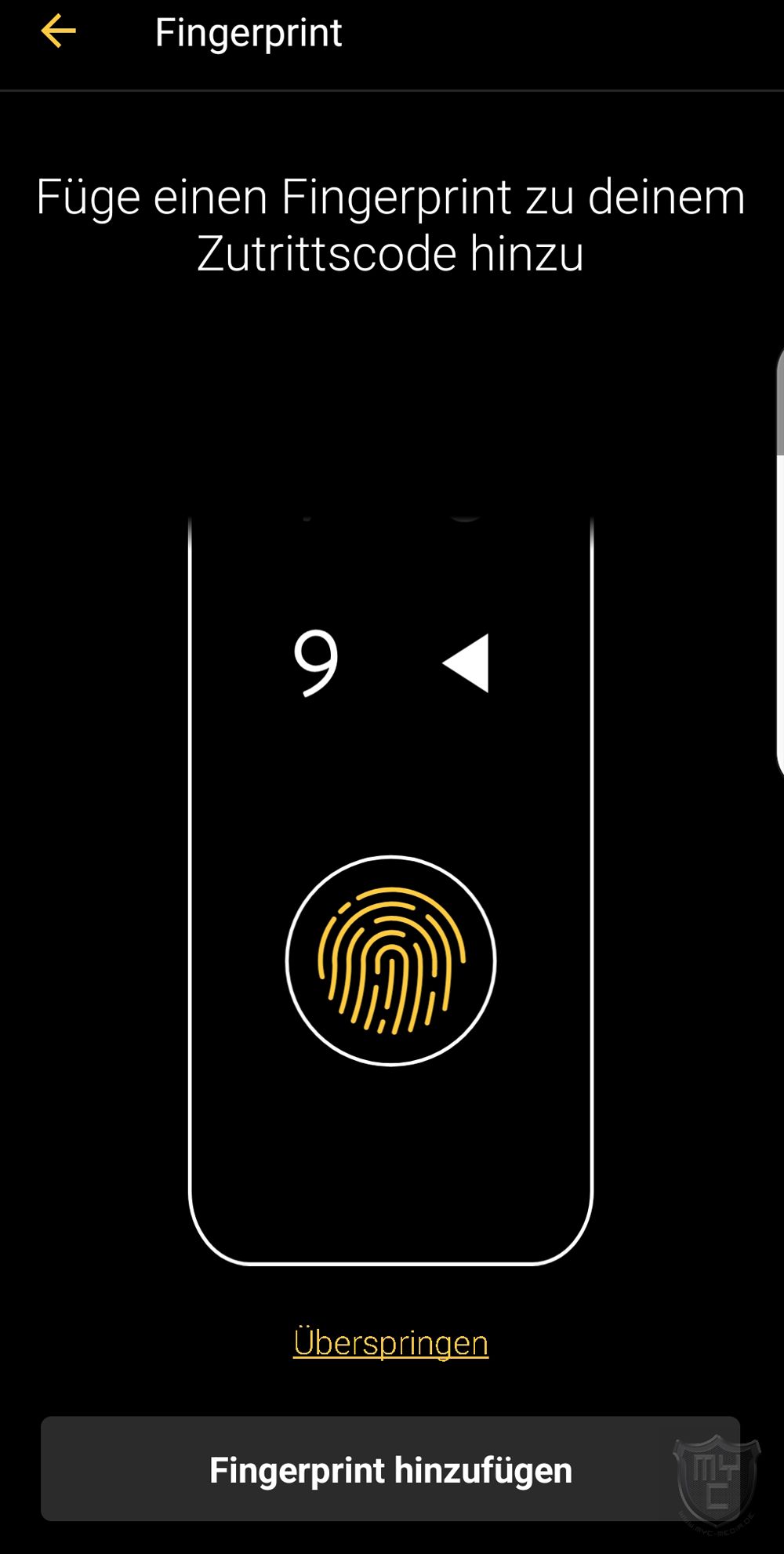
Will man einen Fingerabdruck einrichten, so muss man seinen Finger mehrmals auf den Fingerabdrucksensor auflegen. Bei jedem Auflegen wird der in der App angedeutete Fingerabdruck etwas weiter gefüllt.
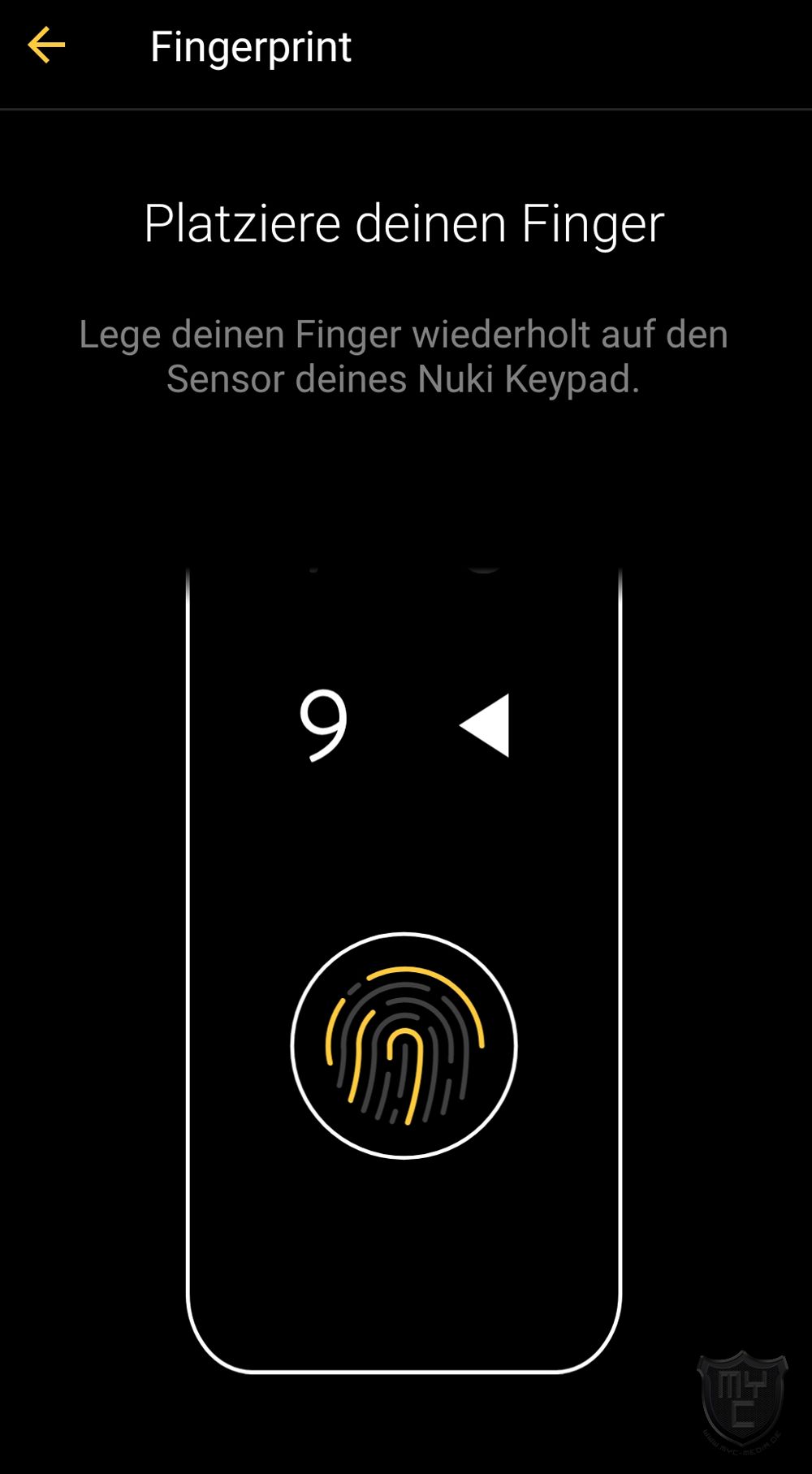
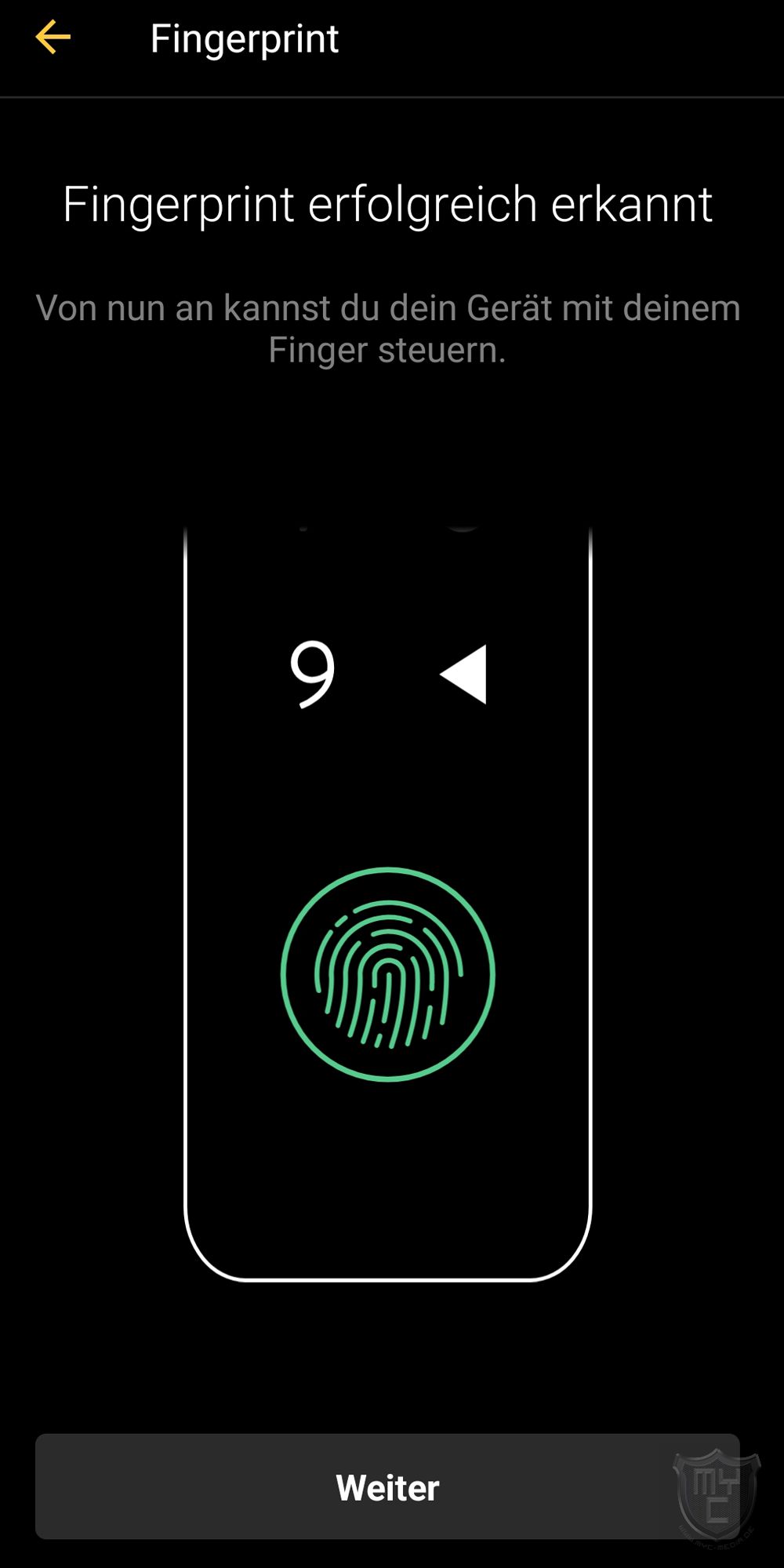
Sobald der Fingerabdruck in der App grün angezeigt wird, ist die Einrichtung erfolgt und eine Türöffnung ist nun auch mittels eines kurzen Fingerdrucks auf den Fingerabdrucksensor möglich.
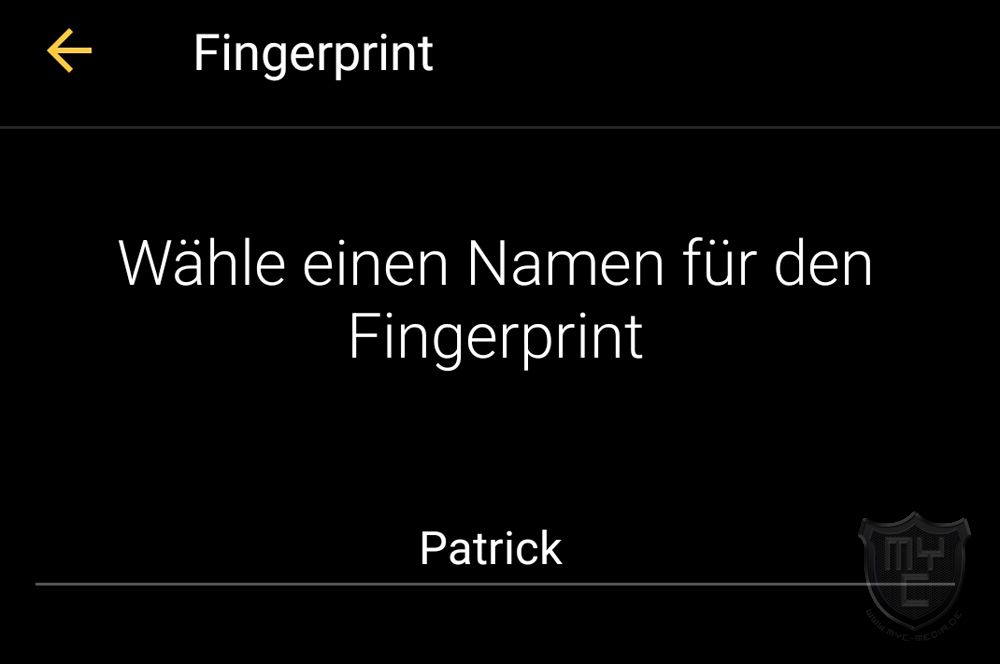
Um eine bessere Zuordnung des gerade eingerichteten Zugriffscodes und Fingerabdruck zu ermöglichen, ist im nächsten Schritt die Eingabe eines Namens notwendig.
Koppelt man das Keypad 2 NFC mit einem aktuellen Smart Lock, so kann im nächsten Schritt die Tab to Unlock Funktion aktiviert werden, welche es erlaubt, das gekoppelte Smart Lock durch ein an das Keypad 2 NFC gehaltenes Smartphone öffnen zu können.
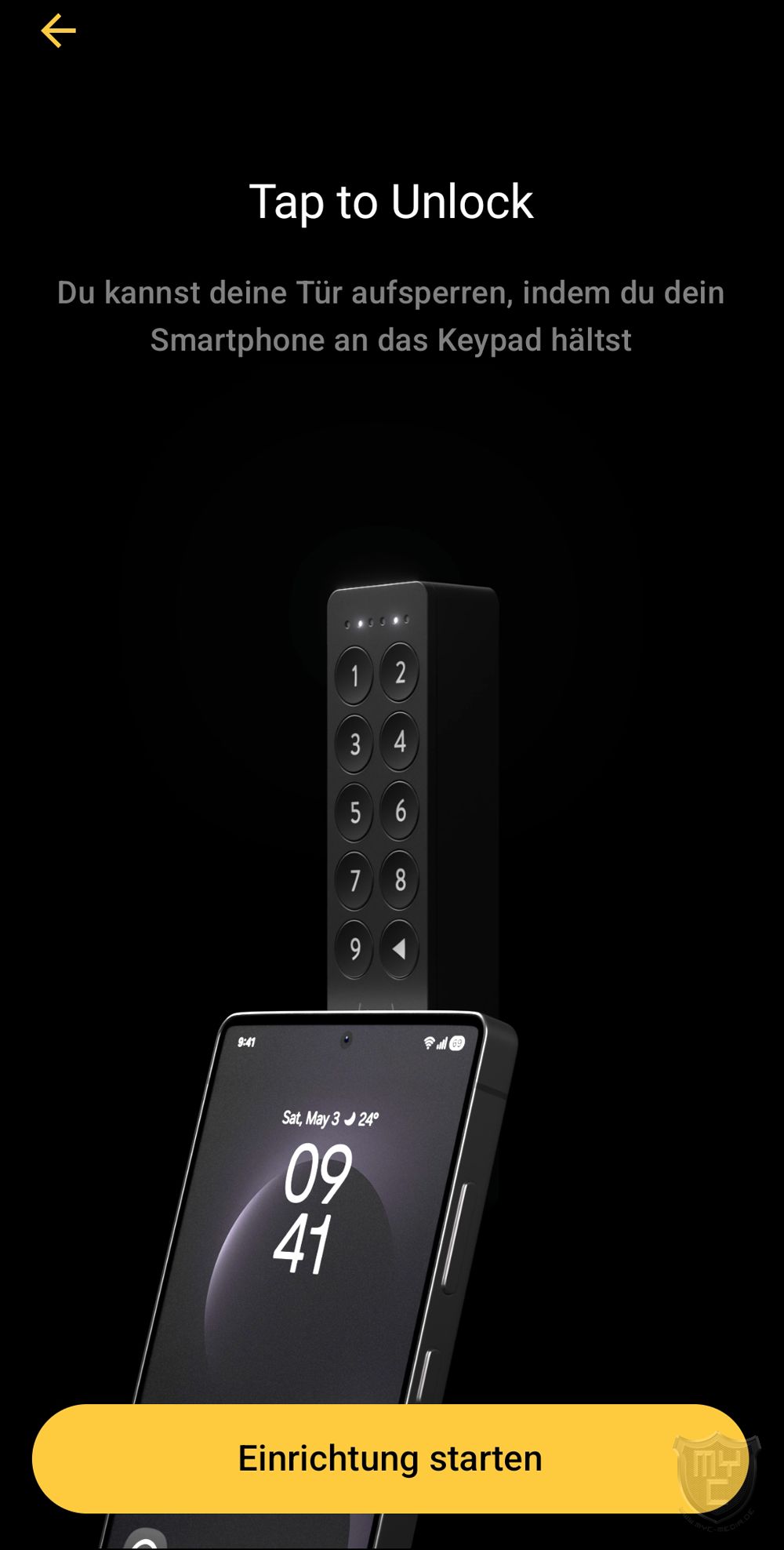
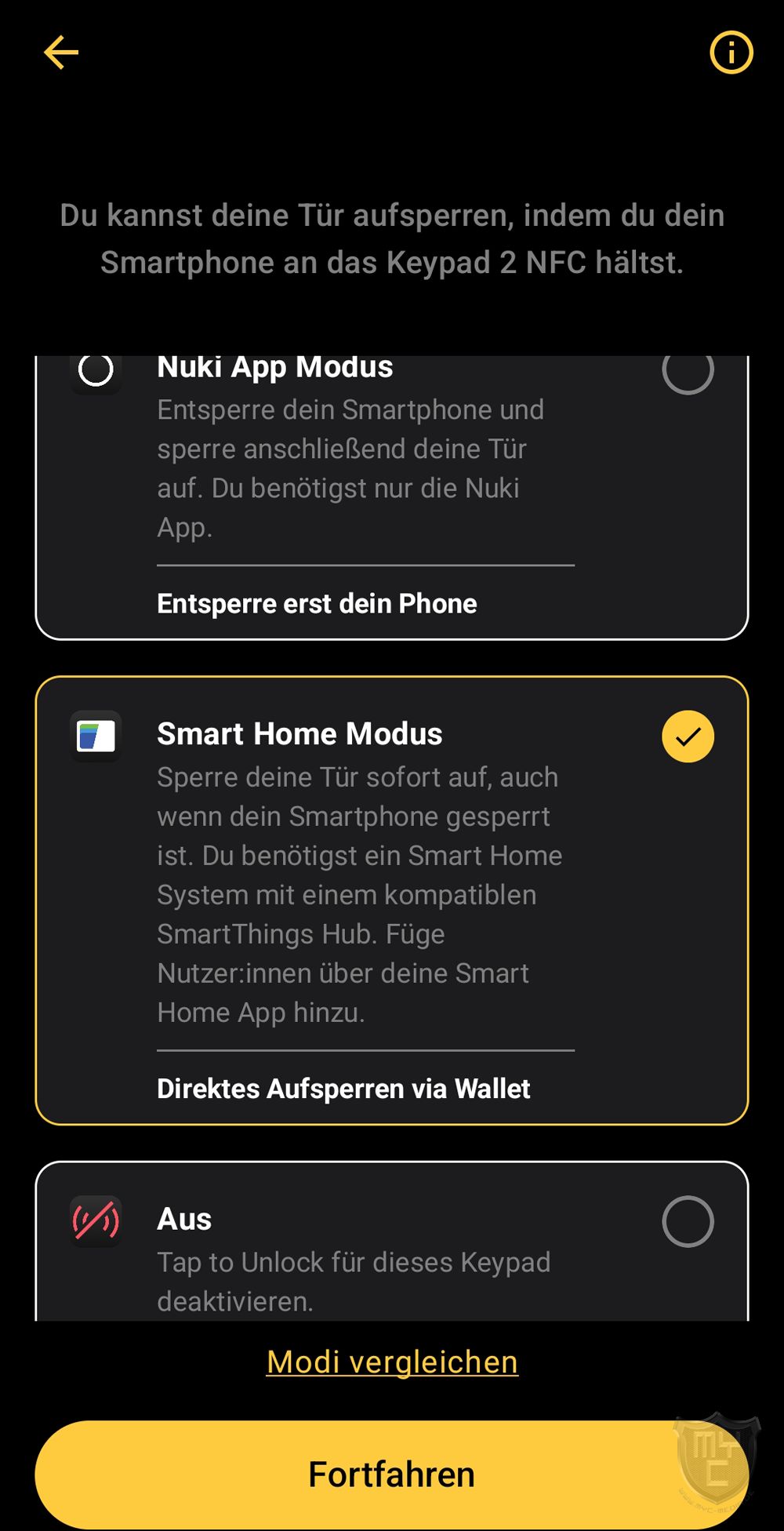
Je nachdem, ob man über kompatible Smart Home Komponenten verfügt oder nicht, kann die Tap to Unlock Funktion im Nuki App Modus, oder im Smart Home Modus genutzt werden.
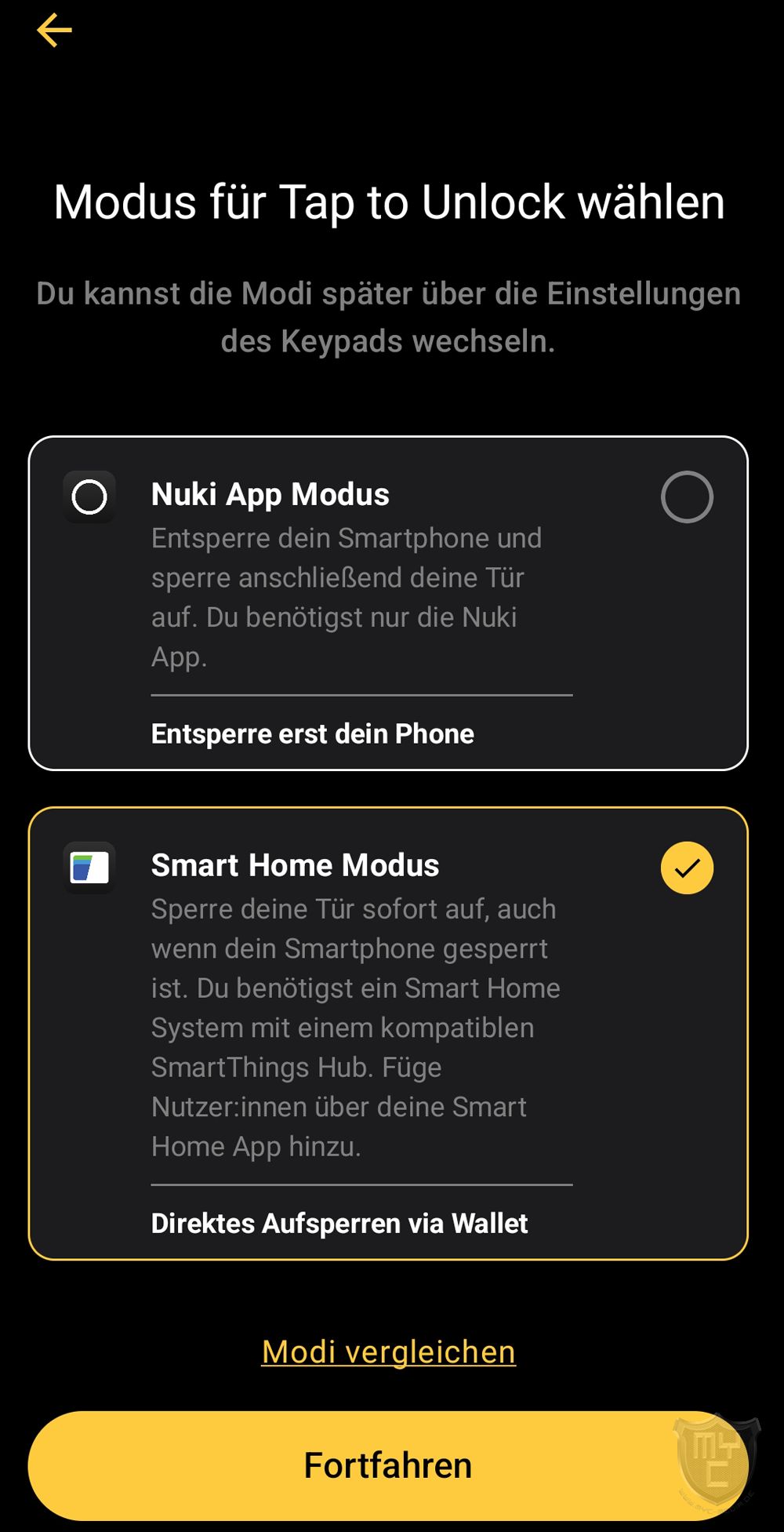
Um die Tab to Unlock Funktion im Nuki App Modus nutzen zu können, wird lediglich ein NFC-fähiges Smartphone mit installierter Nuki App benötigt. Will man hingegen den Smart Home Modus nutzen, so ist man zum aktuellen Zeitpunkt noch an gewisse Hardwarevoraussetzungen gebunden.
Als Nutzer von Apple Geräten bedarf es einer Apple Watch 4 oder neuer bzw. einem iPhone XS oder neuer sowie einen dieser Matter Hubs:
- Apple TV 4K (3rd gen, 128 GB)
- Apple TV 4K (2nd gen) mit Thread-Support
- HomePod (2nd gen)
- HomePod mini
Neben der Möglichkeit Apple Geräte zum Steuern des Keypad 2 NFC nutzen zu können, besteht auch die Möglichkeit, das Keypad 2 NFC mittels Samsung Geräten zu steuern. Hierzu wird zum aktuellen Zeitpunkt eines dieser Endgeräte benötigt:
- Samsung Galaxy S21 Ultra/S21+/S21/S21 FE, S22 Ultra/S22+/S22, S23 Ultra/S23+/S23/S23 FE, S24 Ultra/S24+/S24/S24 FE, S25 Ultra/S25Edge/S25+/S25/S25 FE, Z Fold3, Z Fold4, Z Fold5, Z Fold6/Z Fold6 SE, Z Fold7, Z Flip3, Z Flip4, Z Flip5, Z Flip6, Z Flip7/Flip7 FE, A35 5G, A36 5G, A55 5G, A56 5G, and XCover7 Pro
Als weitere Vorraussetzung ist hierbei ein installiertes Android 14 Betriebssystem sowie die Samsung Wallet und SmartThings App in der aktuellsten Version.
Des Weiteren wird ein dedizierter Smart Home Hub von Samsung oder Aeotec benötigt.
Zum aktuellen Zeitpunkt ist es zwar möglich, den Apple- und Samsung Geräte gleichzeitig zu nutzen, eine Möglichkeit Nuki Modus während dessen aktiv zu haben, besteht jedoch nicht. Aus diesem Grund sollte man sich vor der Einrichtung Gedanken darüber machen, welcher Modus am besten zum eigenen Umfeld passt. Hat man sich für den Smart Home Modus entschieden und möchte in diesem Apple und Samsung miteinander kombinieren, so ist es zum aktuellen Zeitpunkt wichtig, dass erst die Kopplung mit Apple und im Nachgang erst die Kopplung mit SmartThings erfolgt
Wählt man an dieser Stelle den Nuki Modus aus, so wird zwar keine gesonderte Hardware benötigt, jedoch muss man ein Smartphone mit installierter Nuki App entsperren und anschließend an das Keypad 2 NFC halten, um den Schließvorgang zu starten. Im Smart Home Modus reicht es hingegen aus, ein gesperrtes Smartphone an das Keypad 2 NFC zu halten.
Da das in unserem Test herangezogene Nuki SMart Lock Ultra schon mit einer Smart Home Zentrale von Aeotec gekoppelt ist, welche die Matter per Thread Funktion unterstützt und auch auf der Kompatibilitätsliste des Keypad 2 NFC steht, haben wir in unserem Test den vorrangig Smart Home Modus eingerichtet und den Nuki App Modus nur kurzzeitig für wenige Funktionstests verwendet.
Nachdem man die entsprechende Auswahl getroffen hat, zeigt einem die Nuki App die nächsten Einrichtungsschritte an, welche man nicht mehr in der Nuki App vornimmt, sondern in der SmartThings App.
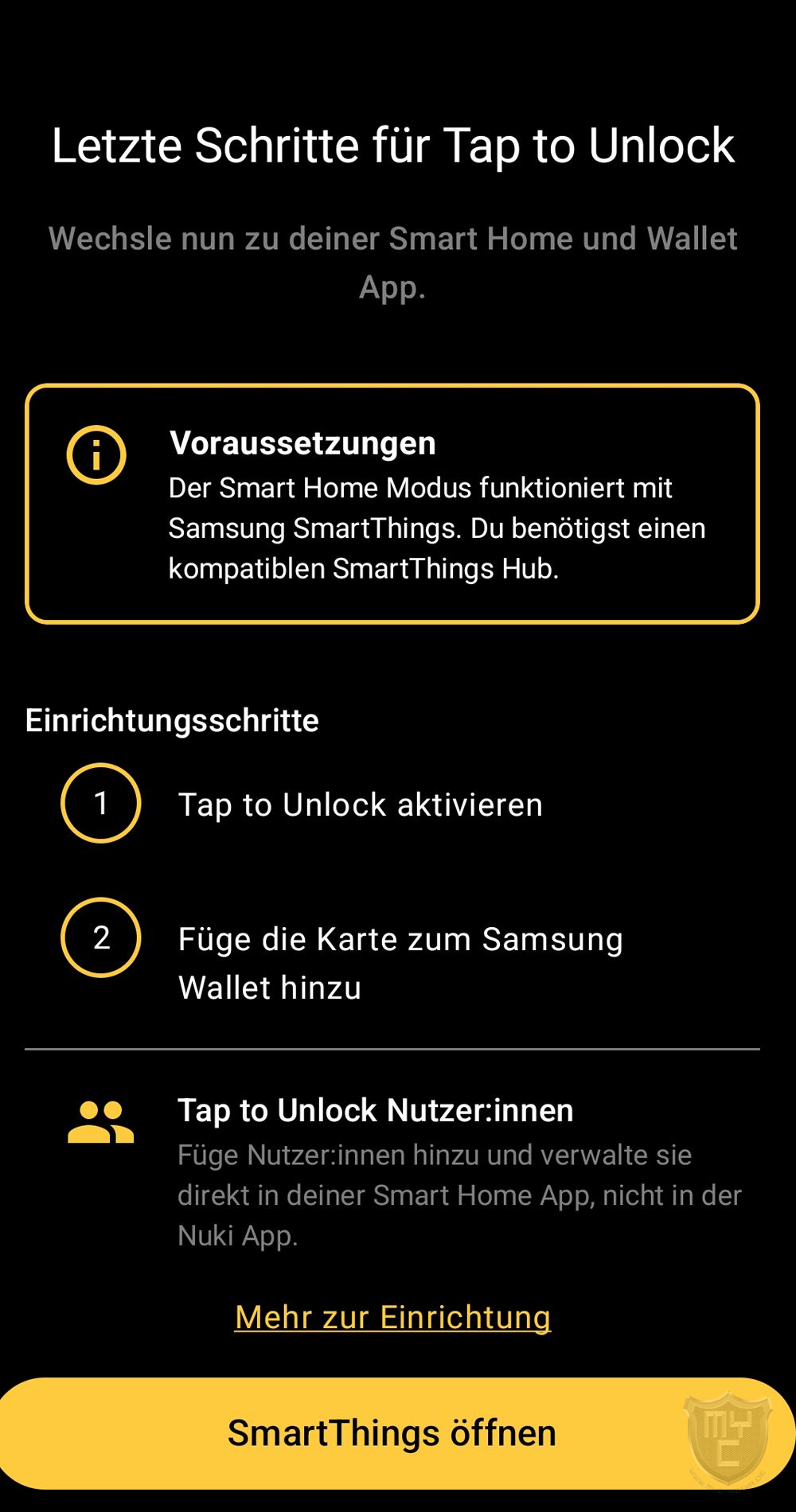
Sobald man aus der Nuki App heraus die SmartThings App öffnet, muss man in dieser die Tap to Unlock Funktion für das Nuki Smart Lock aktivieren und für jeden Nutzer einen digitalen Schlüssel anlegen.
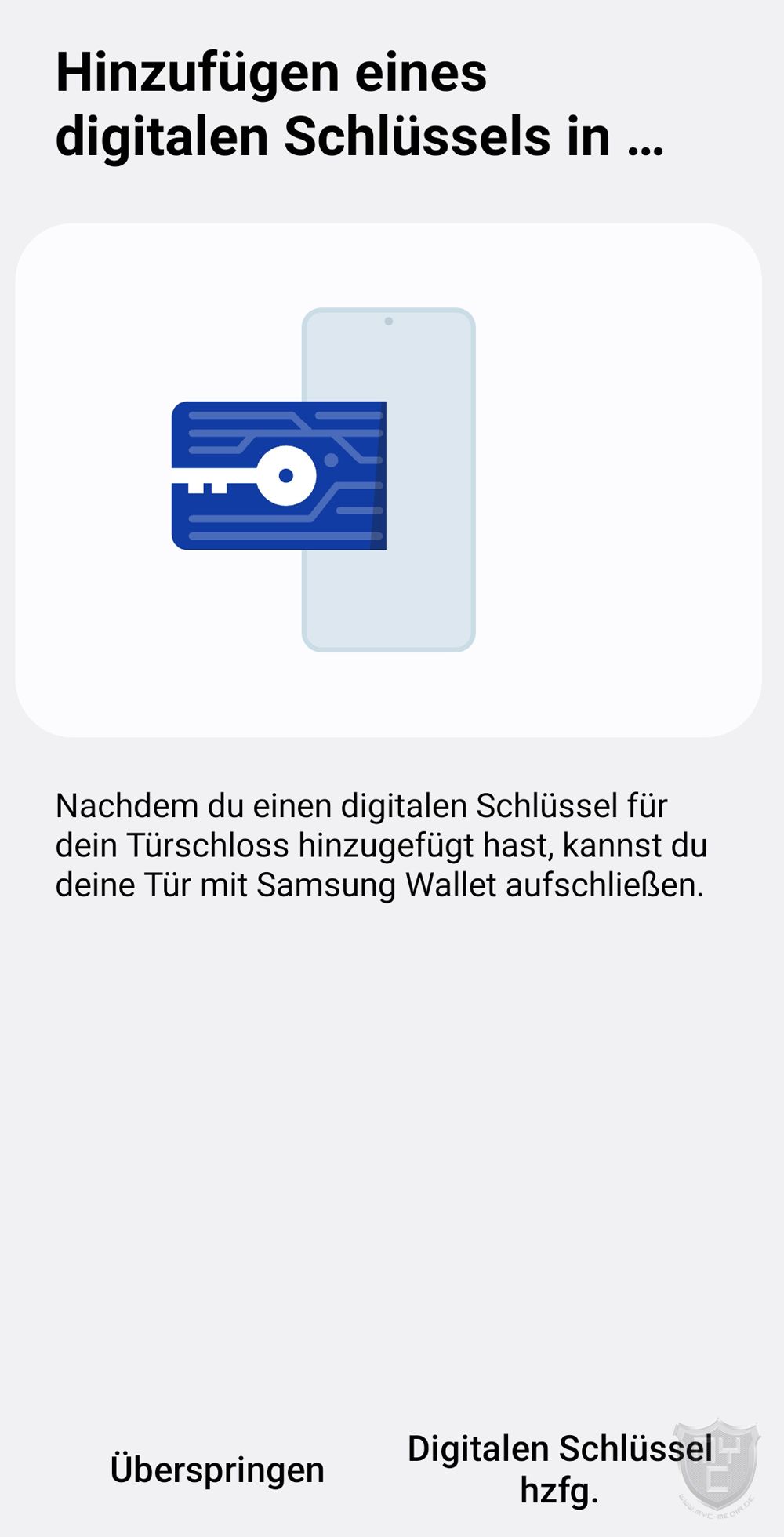
Den hier eingerichteten digitalen Schlüssel legt man im Anschluss im Samsung Wallet ab, wo er dann automatisiert bei einem gewünschten Schließvorgang abgerufen wird.
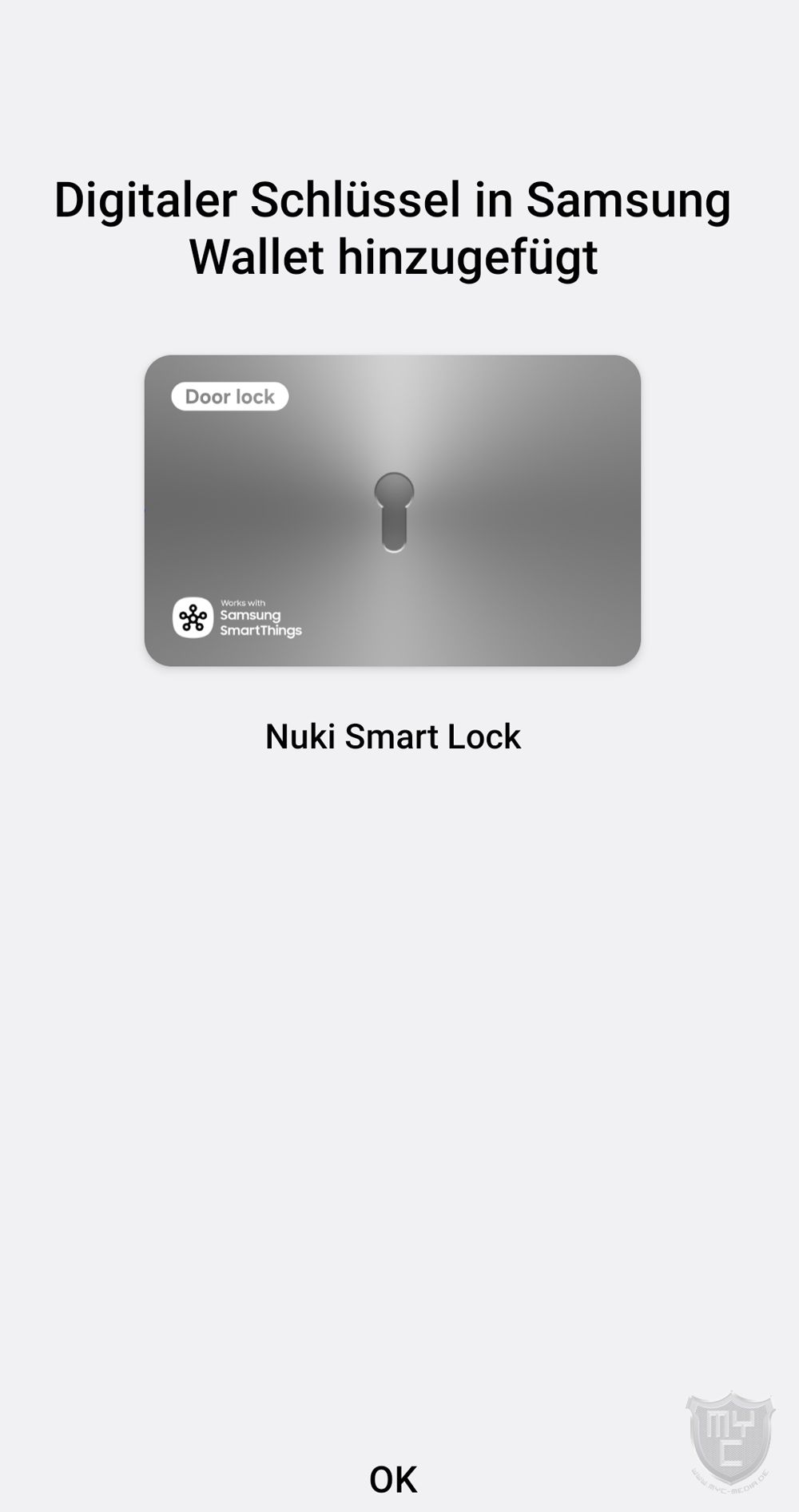
Hat man all diese notwendigen Einrichtungsschritte vorgenommen, so kann man im Anschluss in der Nuki App noch einstellen, ob man das Keypad auch zum Zusperren verwenden möchte oder nicht. Sollte man diese Funktion nutzen wollen, so kann die Sperraktion durch das Betätigen der Zurück-Taste erfolgen.
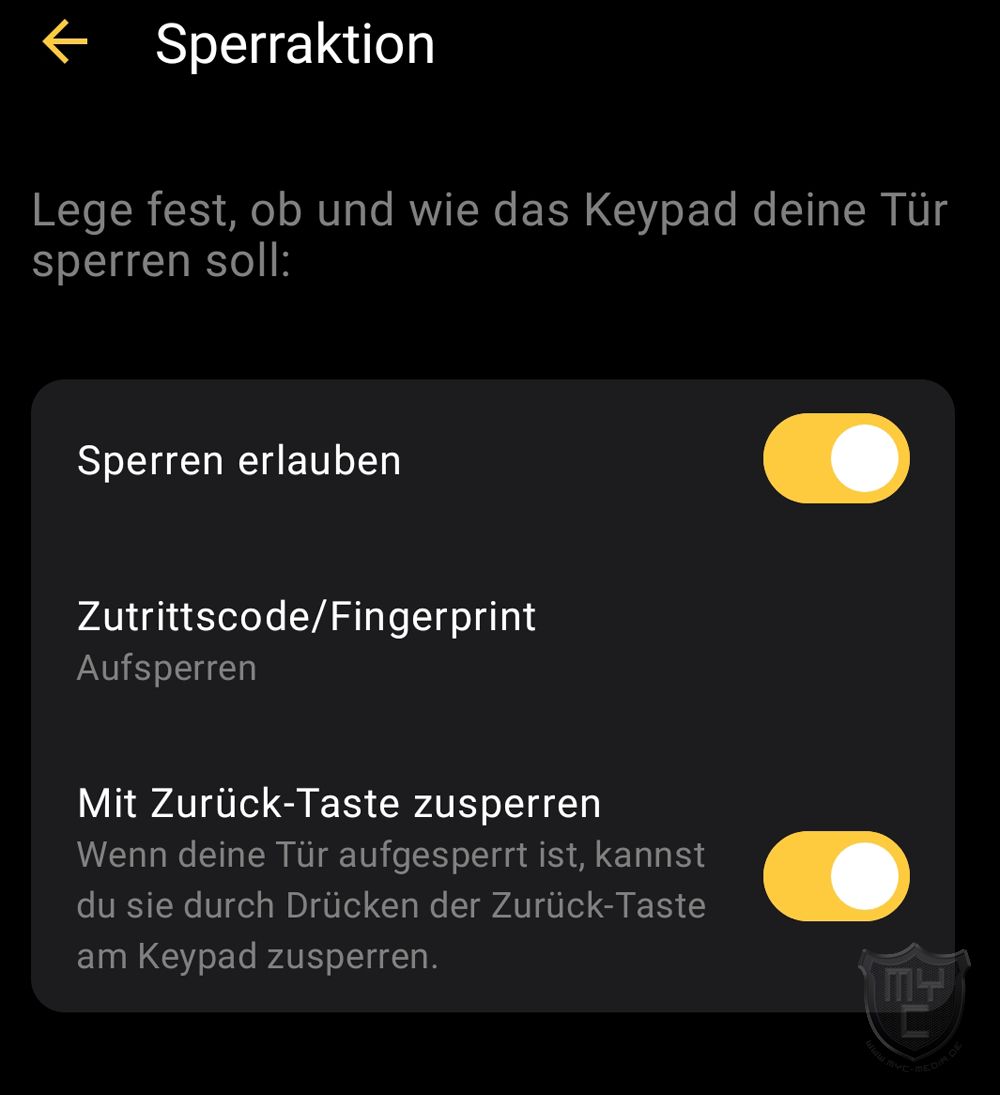
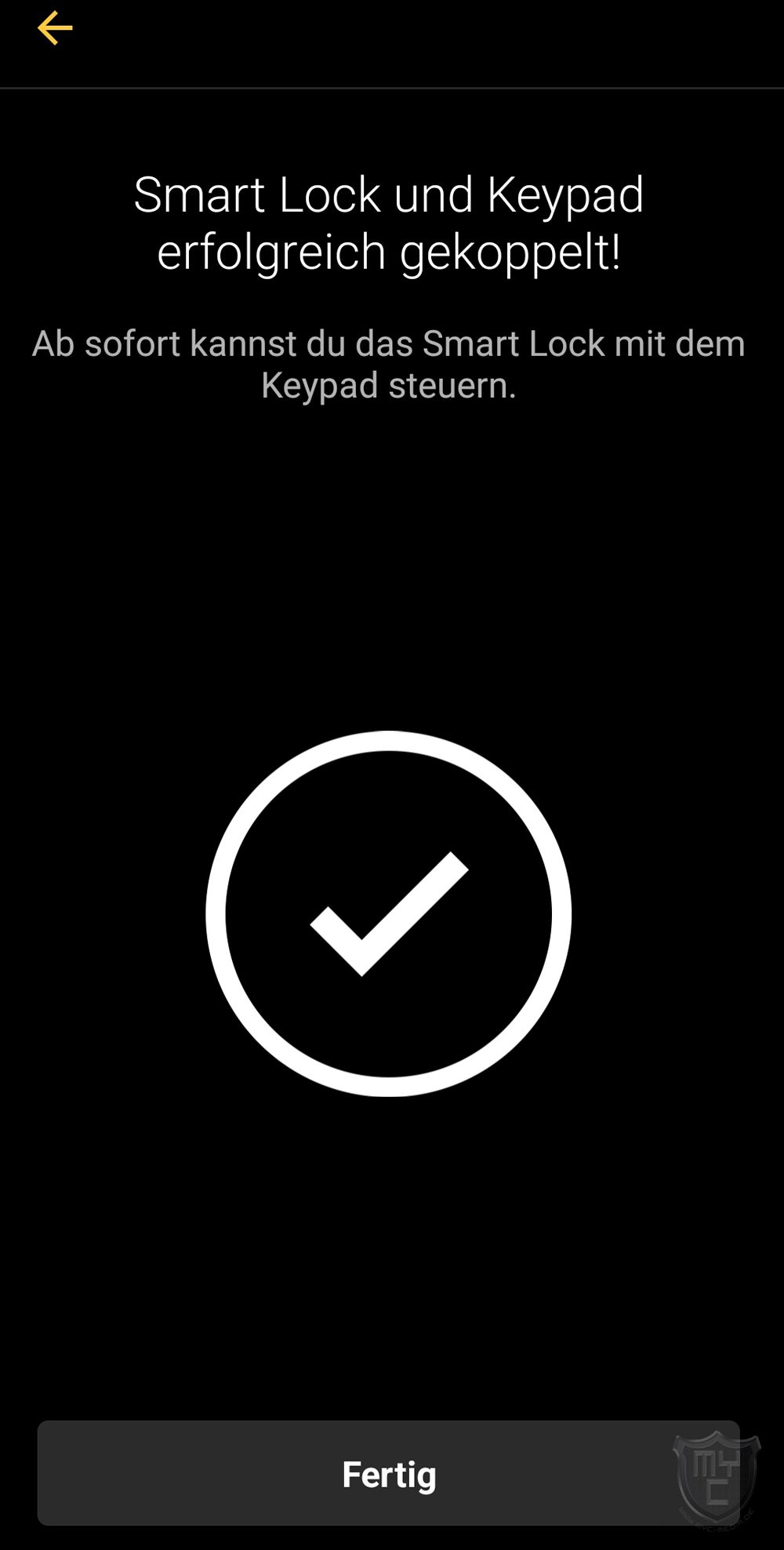
Sobald man diese Einstellung vorgenommen hat, ist die Einrichtung des Keypad 2 NFC abgeschlossen und man kann sein Smart Lock bzw. den gekoppelten Opener über das Keypad steuern.
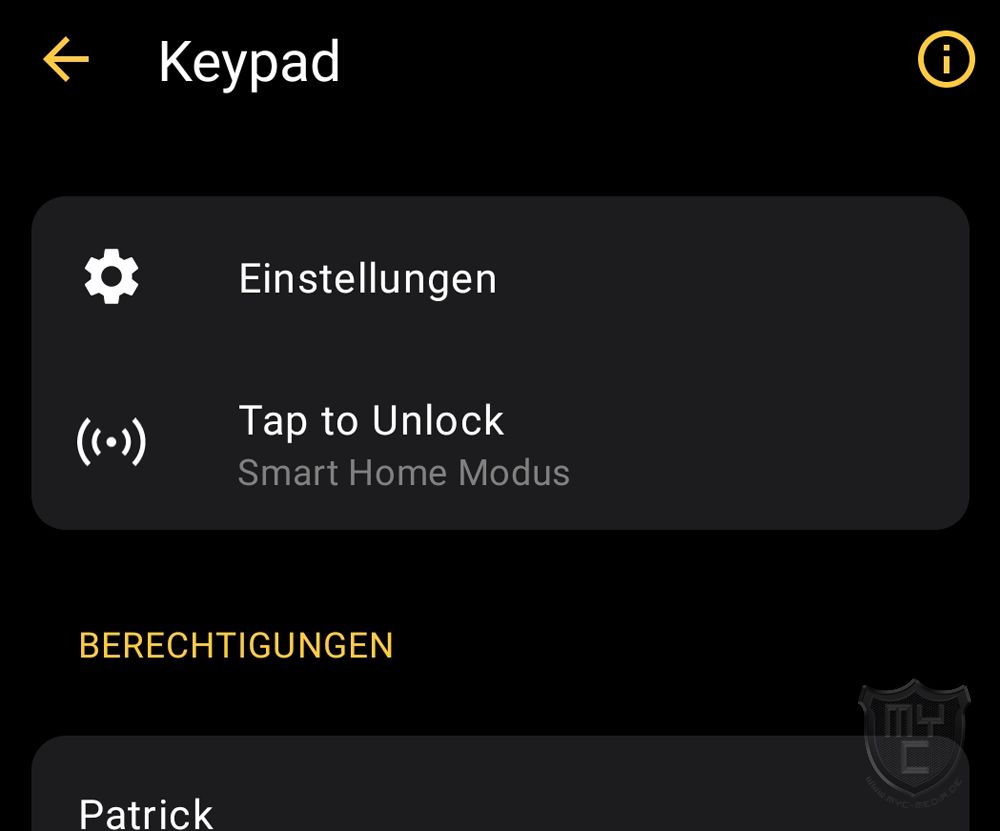
Möchte man im Nachgang noch Änderungen an der Konfiguration vornehmen, so ist dies über das Menü des Smart Lock bzw. Openers, mit welchem das Keypad 2 NFC gekoppelt wurde, möglich.
Öffnet man an dieser Stelle das Menü des Keypad 2 NFC, so bekommt man neben einer Schaltfläche, über welche man in die Einstellungen des Keypad 2 NFC gelangt, auch gleich die hinterlegten Berechtigungen angezeigt.
Ruft man das Einstellungsmenü des Keypads auf, so bekommt man neben der aktuell installierten Firmwareversion auch den Status der Stromversorgung angezeigt. Zusätzlich lässt sich über dieses Menü die Keypadbezeichnung und der hinterlegte Sicherheitscode ändern sowie eine Zugriffsstatistik anzeigen.
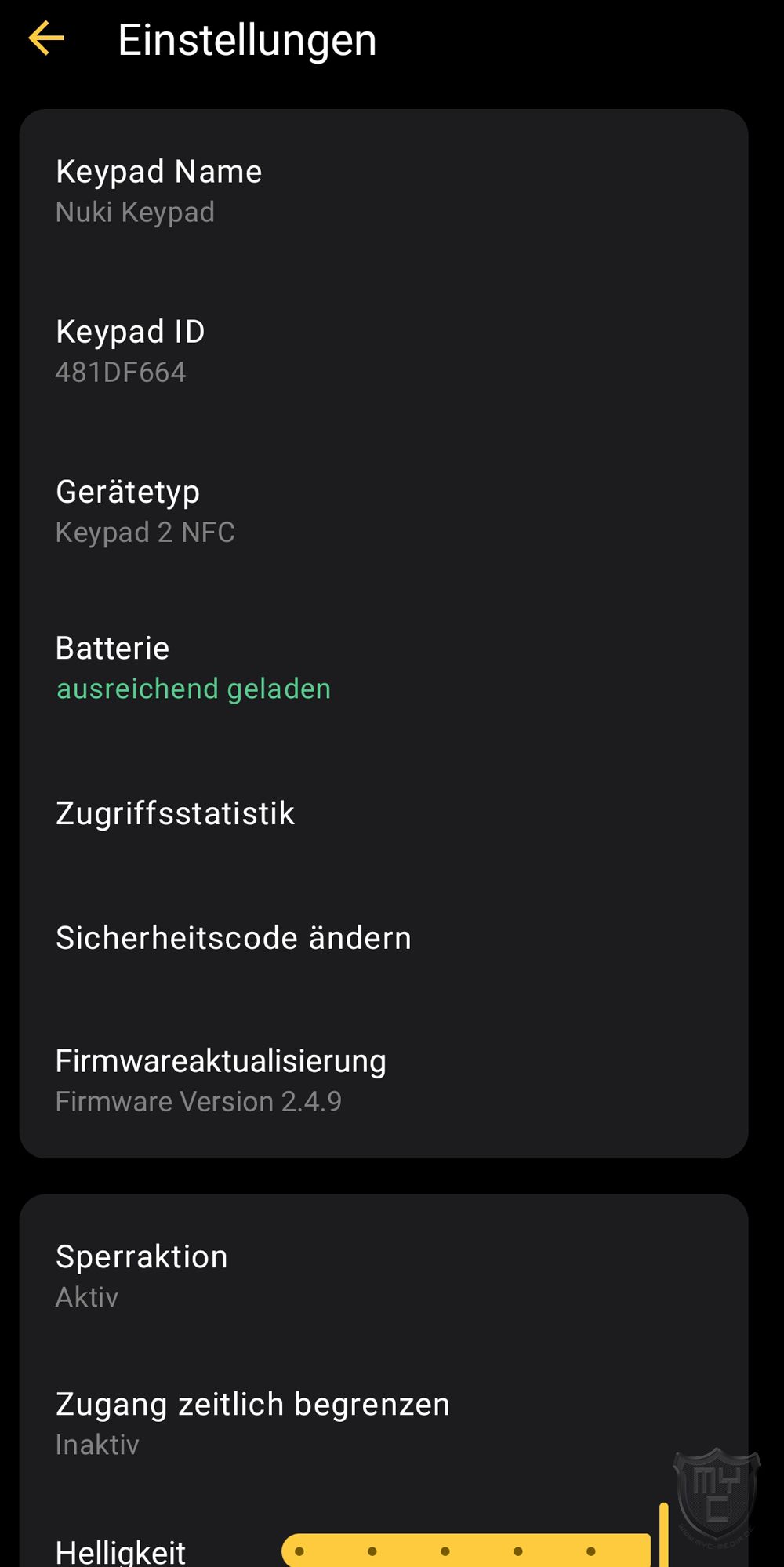
Über den unteren Bereich des Einstellungsmenüs kann man die Einstellungen zur Sperraktion anpassen sowie die Nutzung des Keypads selbst zeitlich begrenzen. Zudem kann an dieser Stelle auch die Helligkeit der integrierten Beleuchtung angepasst und das Keypad zurückgesetzt bzw. aus der Konfiguration entfernt werden.
Falls man sich zu einem späteren Zeitpunkt dazu entscheidet, die Tap to Unlock Funktion doch in einem anderen Modus nutzen, oder gar deaktivieren zu wollen, so lässt sich das hierzu notwendige Menü über die Tap to Unlock Schaltfläche auf der Übersichtsseite des Keypads aufrufen.
Unterhalb der auf der Übersichtsseite angezeigten Berechtigungen findet man zudem auch eine Schaltfläche, über welche man weitere Berechtigungen hinzuzufügen kann. Die an dieser Stelle hinzugefügten Berechtigungen dienen jedoch nur zum Entsperren mittels Fingerabdruck oder eingegebenem Code. Sperrberechtigungen für die Tap to Unlock Funktion müssen direkt in der jeweiligen Smart Home App eingerichtet werden.
Test:
Wir haben das Nuki Keypad 2 NFC in Kombination mit dem in unserer Redaktion verbauten Nuki Smart Lock Ultra getestet.
Das Keypad 2 NFC wurde wie im Montageabschnitt erklärt mittels Schrauben an der Außenfassade montiert. Die Stromversorgung erfolgte nicht mittels der mitgelieferten Batterien, sondern über vier Eneloop Pro AAA Akkus 🛒.
Nutzt man das Keypad 2 NFC in Kombination mit Batterien, so kann man bei einer durchschnittlichen Nutzung, eine Laufzeit rund einem Jahr erzielen. In unserem Test haben wir den Akkustand innerhalb eines halben Monats bei einer recht anspruchsvollen Nutzung um 9 % gesenkt.
Da das Keypad 2 NFC in vielen Fällen nicht neben einer Eingangstür in einem Mehrfamilienhaus, sondern an oder neben der Hauseingangstür montiert wird, besteht für Langfinger theoretisch die Möglichkeit, das Keypad ohne allzu großen Aufwand entwenden zu können. Sollte es einmal zu einem solchen Fall kommen, muss man sich jedoch weder Gedanke über den unberechtigten Zugang zu den eigenen vier Wänden, noch über die eventuellen Folgekosten für die Anschaffung eines neuen Keypads machen.
Wo man für die weitere Sicherheit der eigenen vier Wände ganz einfach alle verteilten Berechtigungen entziehen und das Keypad aus der Konfiguration entfernen kann, kann man sich auch gleich sicher sein, dass der Übeltäter das Keypad aufgrund des bei der Einrichtung vergebenen Sicherheitscodes nicht zurücksetzen und somit zu Geld machen kann.
Um nicht nur kostengünstig, sondern kostenlos ein Ersatzgerät zu erhalten, bietet Nuki eine Diebstahl-Ersatzgarantie an. Hierzu muss man lediglich einen Eigentumsnachweis (Originalrechnung) sowie die Kopie einer von der Polizei ausgestellten Verlustanzeige an den Nuki Support übermitteln und schon bekommt man nach der Überprüfung der Unterlagen ein neues Keypad 2 NFC zugesendet.
Passend zum Einsatz im Außenbereich ist das Keypad 2 NFC anders, als wir es noch vom ersten Keypad aus dem Hause Nuki kennen, auch ohne eine zusätzliche Gummihülle IP54 zertifiziert und somit vor Wind und Wetter geschützt.
In unserem Test haben wir für alle Redakteure einen eigenen Zugriffscode hinterlegt und deren Fingerabdrücke im Keypad bzw. des koppelten Smart Lock gespeichert. Neben diesen Sperrmöglichkeiten, welche wir auch schon Keypad 2 her kennen, haben wir zudem digitale Schlüssel erstellt, welche Nutzer eines kompatiblen Smartphones in ihrem Wallet abgespeichert haben.
Damit die gleichzeitige Nutzung von Apple und Samsung Geräten möglich war, war es in unserem Test notwendig, im ersten Schritt Apple Home zu koppeln und im Nachgang erst SmartThings.
Die möglichen Zugriffszeiten der einzelnen Redakteure wurden zudem auf die jeweiligen Arbeitszeiten eingestellt, wodurch durch das Nuki Smart Lock Ultra den jeweiligen Nutzer nur zu den vorgegebenen Zeiten ein Zugang zur Redaktion gewährte. Wie wir es auch schon von der Nutzung eines Smartphones in Kombination mit dem Nuki Smart Lock Ultra kennen, wird auch bei der Verwendung des Keypad 2 NFC jede Öffnung und Schließung im Log protokolliert. Schließvorgänge, welche per NFC getätigt wurden, wurden zudem von der genutzten Aeotec Zentrale protokolliert und im Verlauf angezeigt.
In Kombination mit einem Türsensor wird einem an dieser Stelle zudem auch angezeigt, wie lange die Tür selbst geöffnet war.
Im direkten Vergleich zu unserem Test des Nuki Keypad, welches wir damals mit dem Nuki Smart Lock 2.0 getestet hatten, reagierte das in diesem Test eingesetzte Smart Lock Ultra in Kombination mit dem Nuki Keypad 2 NFC deutlich schneller auf den jeweiligen Schließbefehl. Im Gegensatz zum Vorgängermodell, dem Nuki Keypad 2 benötigte das Keypad 2 NFC zum Übermitteln des Schießbefehls jedoch gut minimal länger, bis der Schließbefehl am Smart Lock ankommt. Dieses Verhalten zeigte sich mit der installierten Firmwareversion 2.4.10 nicht nur dann, wenn die Tap to Unlock Funktion genutzt wurde und somit über den Aliro-Standard eine Verbindung über die eingesetzte Matter-Zentrale aufgebaut wurde, sondern auch dann, wenn man die Öffnung mittels Fingerabdruck oder PIN-Eingabe erwirkt hat.
Das Auf- und Zusperren selbst geht mittels des Nuki Keypad 2 NFC sehr einfach von der Hand. Ein Zutrittsberechtigter muss lediglich seinen sechsstelligen Zutrittscode über die Tastatur des Keypads eingeben oder den während der Konfiguration eingelesenen Finger für etwa eine Sekunde auf den Fingerabdruckleser legen und schon wird die entsprechende Sperraktion ausgeführt. Erfreulicherweise spielt es hierbei keine Rolle ob der Finger trocken oder feucht ist, oder ob man den Finger gerade oder angewinkelt auf den Sensor legt.
Dank der integrierten NFC Funktion, kann man das Keypad 2 NFC auch durch ein einfaches Annähern des genutzten Smartphones zum Aufsperren des gekoppelten Smart Locks bewegen.
Wie eingehend schon beschrieben, gibt es zwei unterschiedliche Wege, welche man zur Nutzung des integrierten NFC-Moduls einschalgen kann.
Verfügt man nicht über eine der kompatiblen Smart Home Zentralen, so bleibt einem nur der Weg über den Nuki App Modus.
Wo dieser Modus den Vorteil mit sich bringt, dass man nicht an ein bestimmtes Smartphone, sondern nur an ein aktuelle IOS bzw. Android Betriebssystem Version angewiesen ist und auch Samsung/Andorid bzw. Apple Nutzer die Funktion gleichermaßen nutzen können, muss man sein Smartphone, auf welchem die Nuki App installiert sein muss, vor dem Annähern an das Keypad immer erst entsperren.
Nutzt man die Tap to Unlock Funktion hingegen im Smart Home Modus, so wird die Nutzung auf kompatible Samsung bzw. Apple Smartphones begrenzt. Dafür muss das an das Keypad gehalten Smartphone jedoch nicht erst entsperrt werden, was die Handhabung der Tab to Unlock Funktion im Alltag etwas komfortabler macht.
Wie wir es schon vom anderen Nuki Keypads her kennen, wird einem nicht nur die Anzahl der schon eingetippten Stellen, sondern auch das Erkennen der anderen beiden Schließfunktionen über die verbauten Status-LEDs angezeigt.
Durch die Möglichkeit, unterschiedlichen Personen zu unterschiedlichen Zeiten Zutritt zu gewähren kann man nicht nur seinen Familienangehörigen den ganztägigen Zutritt zu ermöglichen, sondern man kann z. B. auch einen Zutrittscode für einen eventuell notwendigen Pflegedienst vergeben, welcher dann auf bestimmte Zeiten begrenzt ist.
Ein weiteres Einsatzszenario ist z. B. bei einer Ferienwohnung zu finden. Hat man an einer Ferienwohnung ein Nuki Smart Lock verbaut, so kann man seinem zukünftigen Gast gleich mit der Buchungsbestätigung einen zeitlich begrenzten Zutrittscode zusenden, wodurch die persönliche Schlüsselübergabe zu teilweise sehr unchristlichen Zeiten hinfällig wird.
Im Gegensatz zu einem herkömmlichen Schlüssel zeigt sich das Nuki Keypad 2 NFC auch dann noch von seiner besten Seite, wenn es einmal gestohlen wurde. Wo man bei einem Schlüssel in einem solchen Fall eventuell die komplette Schließanlage austauschen muss, was Kosten in Höhe von mehreren Hundert Euro nach sich ziehen kann, kann man ein abhandengekommenes Nuki Keypad in wenigen Sekunden Sperren, wodurch der Zugang zu den eigenen vier Wänden weiterhin gesichert ist. Zudem wird einem vom Hersteller beim Einreichen einer Rechnung sowie einer Kopie der Verlustanzeige das gestohlene Keypad ersetzt, wodurch einem keinerlei Folgekosten ins Haus stehen.
Fazit:
Mit dem Keypad 2 NFC hat Nuki sein Keypad 2 in einer überarbeiteten Version aufgelegt, welche durch eine integrierte NFC-Funktion für noch mehr Komfort sorgt. Wie wir es schon von anderen Nuki Keypads her kennen, gestaltet sich die Einrichtung des Keypad 2 NFC grundlegend sehr einfach. Will man die neue Tap to Unlock Funktion im Smart Home Modus nutzen, so ist die Einrichtung dadurch bedingt, dass zusätzliche Einrichtungsschritte in der genutzten Smart Home Zentrale notwendig sind, jedoch etwas umfangreicher, als man es von vergangenen Keypad Modellen her kennt. Im Gegensatz zum Keypad 2 ist das Keypad 2 NFC dafür in der Lage, neben einer PIN-Eingabe oder dem Scannen eines Fingerabdrucks, berechtigten Nutzern auch durch ein einfaches näherbringen eines berechtigten Smartphones Zutritt zu gewähren. Nuki setzt bei dem neuen Keypad 2 NFC auf den gerade eingeführten Aliro-Standard, welcher eine Schnittstelle zu kompatiblen Matter Smart Home Hubs bildet, wodurch schon zur Markteinführung zwei große Smart Home Systeme direkt mit dem Keypad 2 NFC kompatibel sind. Nuki hat sich jedoch dazu entschlossen, nicht nur Nutzern solcher Systeme die Möglichkeit zur Nutzung der neuen Tap to Unlock Funktion zu ermöglichen, sondern dank des integrierten Nuki App Modus, kann die Funktion auch ohne eine entsprechende Smart Home Zentrale mit jedem NFC-fähigen Smartphone, auf welchem die Nuki App installiert ist, genutzt werden. Hierzu muss man vor der Annäherung des Smartphones an das Keypad jedoch das jeweilige Smartphone erst entsperren. Dank dieser Erweiterung bietet einem das Keypad 2 NFC im direkten Vergleich zum Vorgängermodell einen gesteigerten Bedienkomfort. Dieser ermöglicht einem nicht nur dann, wenn man voll bepackt vor der Tür steht, die eigenen vier Wände leichter betreten zu können, sondern auch für nach Hause kommende Angehörige ist es einfacher das immer mitgeführte Smartphone an das Keypad zu halten, als wenn man für jeden Nutezr erst einen Fingerabdruck einrichten muss, damit eine PIN-Eingabe hinfällig wird. Neben der Möglichkeit die Tür aufzusperren bietet einem das Keypad zudem auch die Möglichkeit, die Tür einfach und schnell zuzusperren. Auch wenn das für diesen Test herangezogene Vorserienmodell des Keypad 2 NFC minimal langsamer als das schon länger erhältliche Keypad 2 agierte, werden die Sperraktionen schnell an das gekoppelte Smart Lock übermittelt. Was die Verarbeitung angeht, kommt das Keypad 2 NFC seitens Nuki nicht nur mit einem dezenten und geradlinigen Design daher, sondern auch mit einem robusten und wetterfesten Aufbau. Preislich liegt das Keypad 2 NFC zur Markteinführung bei einem Preis von knapp 180 € 🛒.
Wir danken Nuki sehr für die Bereitstellung des Testmusters.

Nuki – Keypad 2 NFC
Pro
- End-to-End-Verschlüsselung
- Einfache Handhabung
- Einfache Einrichtung
- Diebstahl-Ersatzgarantie
- Robuster Aufbau
- Kompatibilität
Contra
- Eswas langsamer als Non-NFC-Version (bei unserem Vorserienmuster)