
Mit der Live Gamer ULTRA S haben wir heute eine externe Capture Card von AVerMedia im Test, welche mit scharfen Videoaufnahmen sowie einem einfachem Handling überzeugen möchte.

Welche Details in der Live Gamer ULTRA S stecken und wie sich die Capture Card von AVerMedia in unserem Test geschlagen hat, erfahrt ihr in diesem Review.
Technische Details:
| Chipsatz: | Realtek RTD2801SPH SoC |
| Abmessungen: | 112,6 x 66,2 x 26 mm (L x B x H) |
| Gewicht: | 99 g (ohne Kabel) |
| Material: | Kunststoff |
| Kompatibilität: |
PC (ab Win10), Mac (ab macOS 13 / iPadOS 17), Android, Nintendo Switch 2, PS4, PS5 (Pro), Xbox One X, Xbox Series X/S |
| Anschluss: | USB 3.0 |
| Audio-/ Videoeingang & -ausgang (Passthrough): | HDMI 2.0 |
| Maximale Passthrough-Auflösungen: | 2160p60 HDR/VRR, 1440p144 HDR/VRR, 1080p240 HDR/VRR |
| Maximale Aufnahmeauflösungen: | 2160p60, 1440p144, 1080p240 / 1440p30 HDR, 1080p60 HDR |
| Maximale VRR-Aufnahmeauflösungen: | 440p60 / 1080p120 /1080p240 (mit Streaming Center Software) |
| Videoformate: | YUY2 / NV12 / RGB24 / P010 (HDR) / MJPEG |
| Software: |
|
| Abmessungen: |
112,6 x 66,2 x 26 mm (L x B x H) |
| Gewicht: | 99 g (ohne Kabel) |
| Material: | Kunststoff |
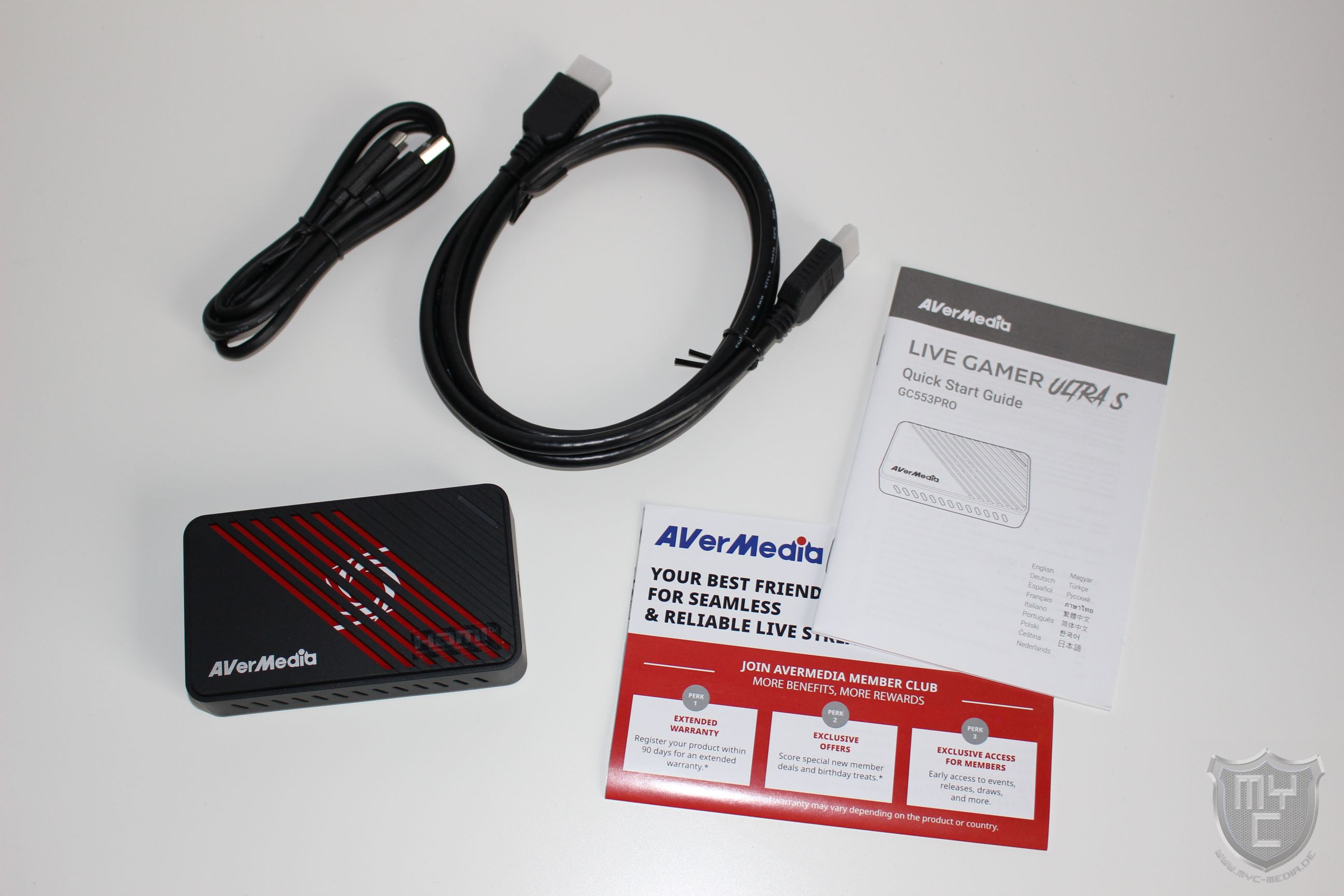
Lieferumfang:
- Live Gamer ULTRA S (GC553Pro)
- HDMI 2.0 Kabel
- Typ-C-zu-Typ-A-Kabel
- Schnellstartanleitung
Design und Verarbeitung:
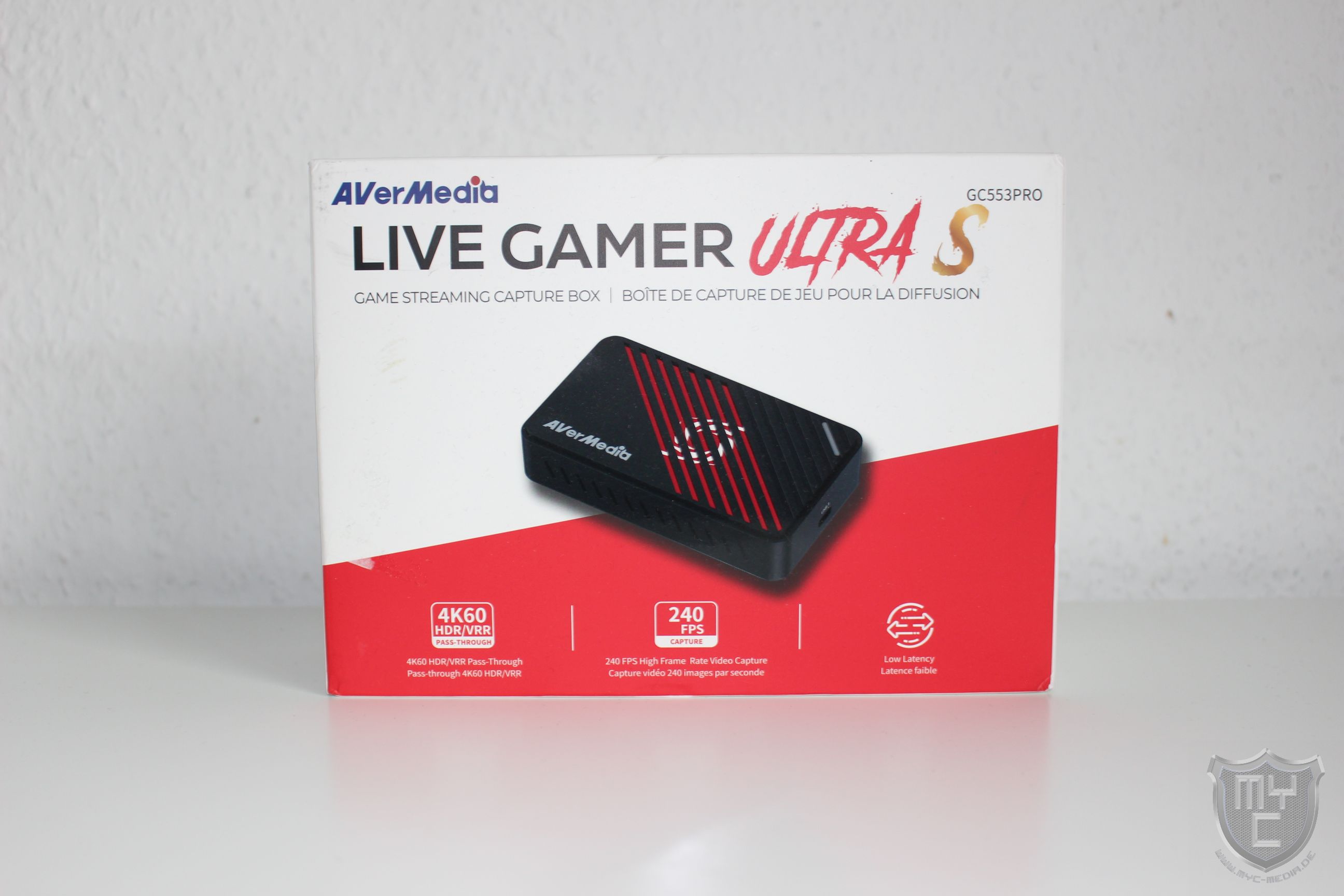
Die Live Gamer ULTRA S Capture Card wird von AVerMedia in einer weiß/roten Verpackung geliefert, welche auf der Vorderseite neben einem großen Produktbild auch mit der Modellbezeichnung sowie einem Hinweis auf die wichtigsten Eigenschaften der Live Gamer ULTRA S bedruckt wurde.
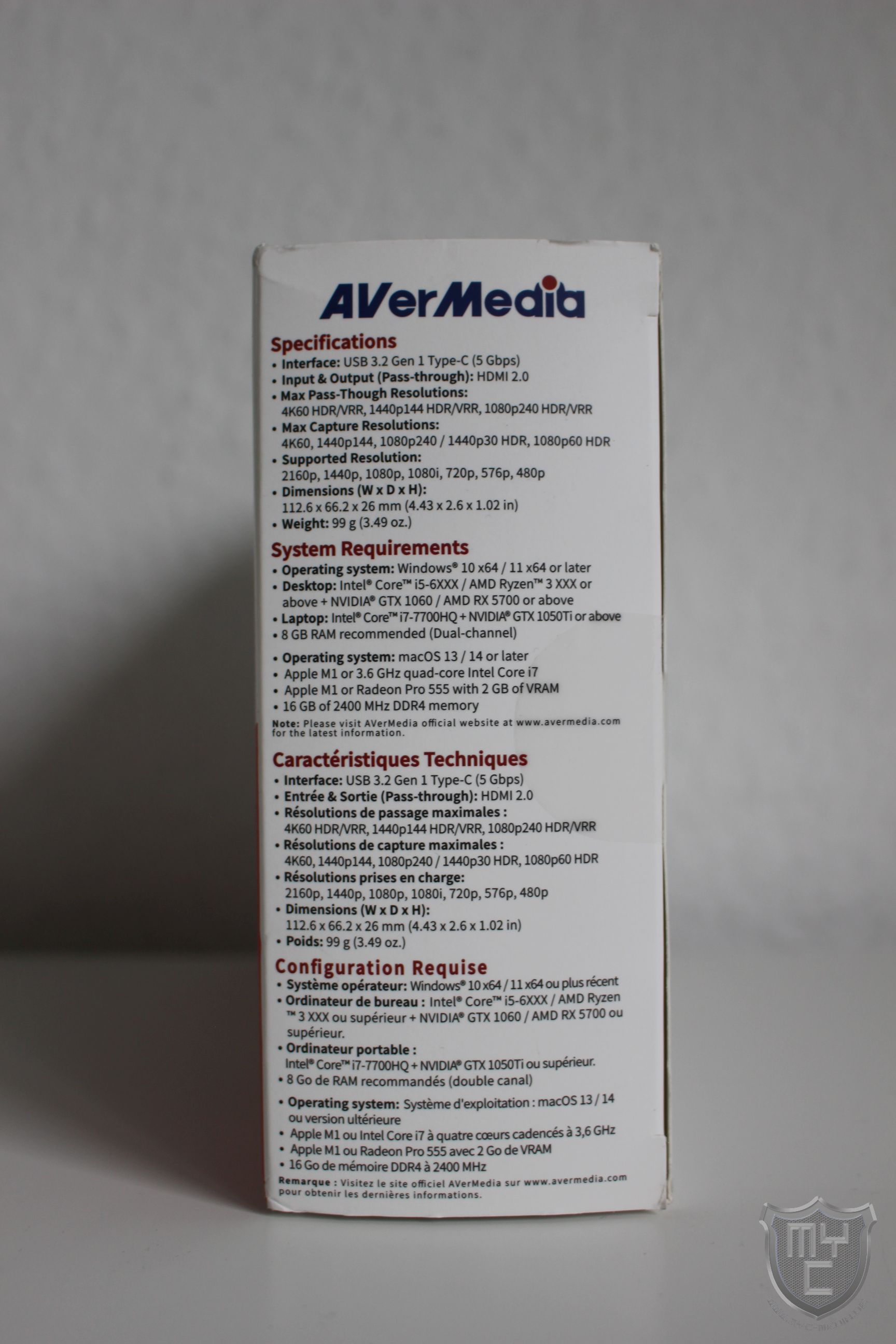
Die Seite sowie Rückseite der Verpackung wurden mit den wesentlichen technischen Eigenschaften sowie einer kurzen Beschreibung bedruckt.

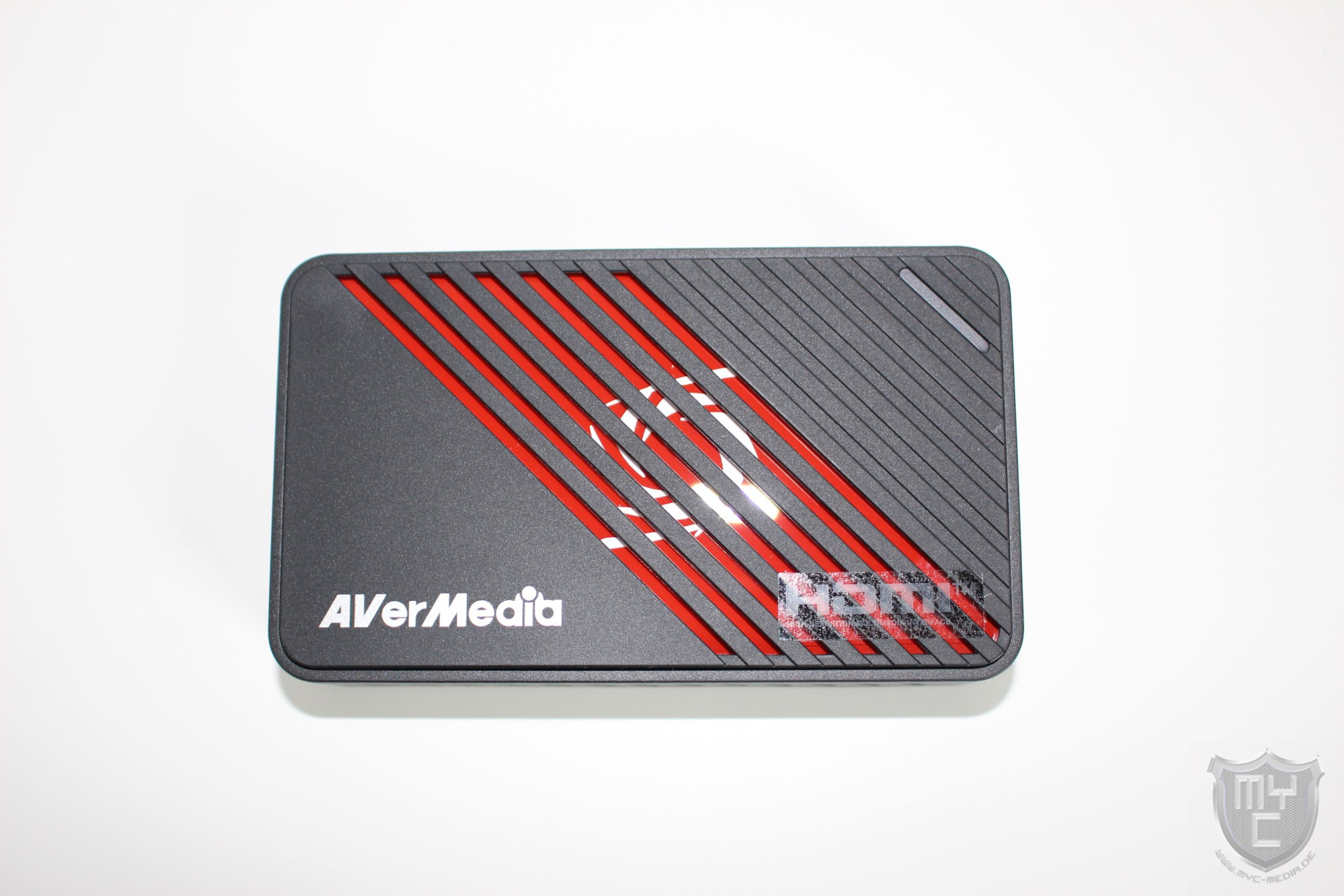
Entnimmt man die Live Gamer ULTRA S aus ihrer Verpackung, so hat man eine kompakte externe Capture Card vor sich liegen, welche bei unserem Testmuster in einem schwarz-roten Grunddesign gehalten ist. Neben der schwarzen Variante ist die Capture Card außerdem noch mit einem weißen Kunststoffgehäuse erhältlich. Das rote Designelement ist bei beiden Varianten identisch.
Die Unterseite der Capture Card besteht komplett aus schwarzem Kunststoff. Das Typenschild ist mittig aufgeklebt. Für einen sicheren Halt auf einer glatten Tischplatte sorgen vier kleine Gummipads.

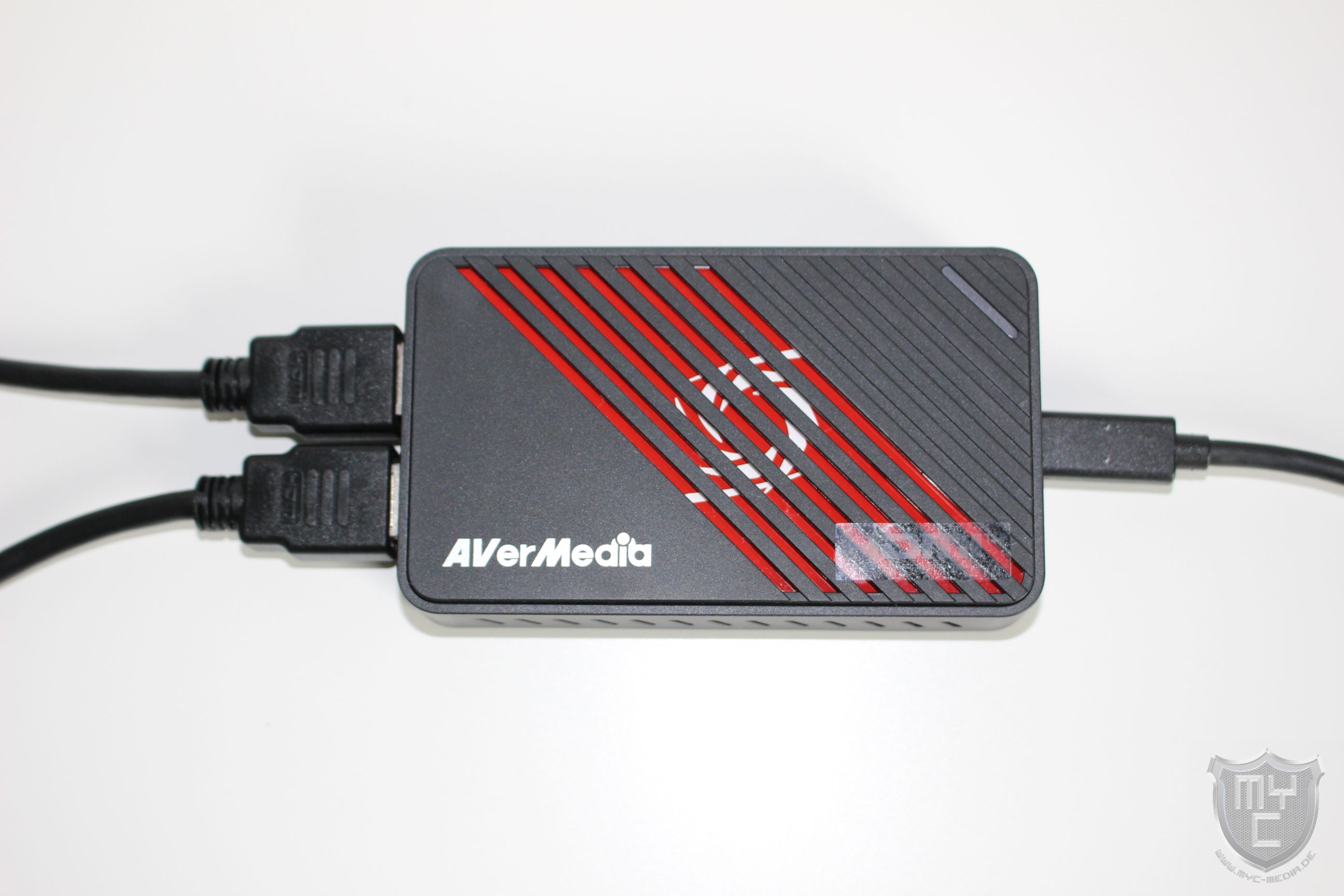
Auf der linken Seite des Gehäuses sind die beiden HDMI-Buchsen zum Durchschleifen und Abgreifen des Signals untergebracht.

Auf der rechten Seite befindet sich die USB-C-Buchse um die Capture Card beispielsweise mit dem PC oder Mac zu verbinden.
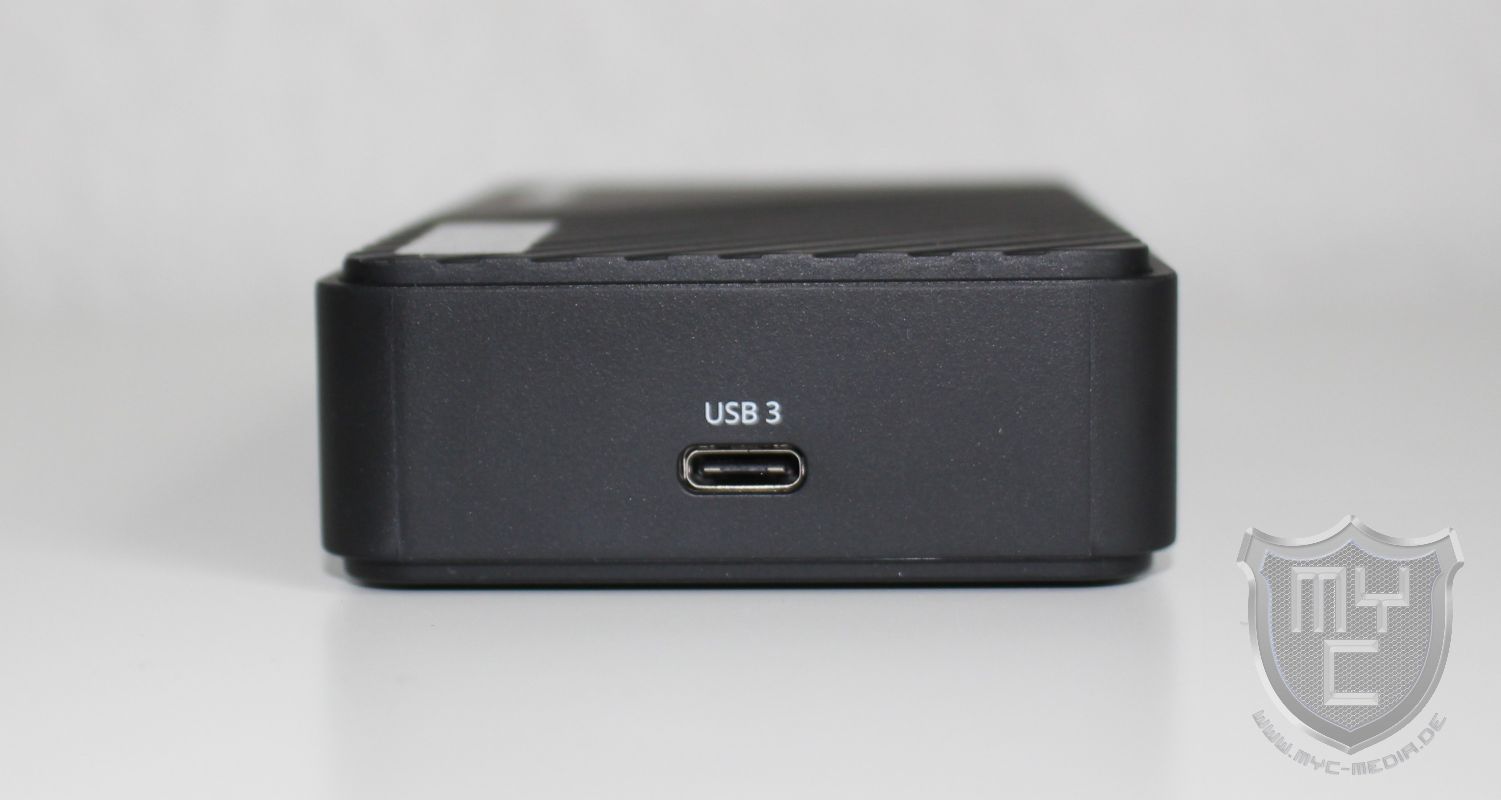
Die Verarbeitung des Kunststoffgehäuses der Live Gamer ULTRA S wurde von AVerMedia sehr hochwertig ausgeführt.
Testsystem:
Getestet wurde die Live Gamer ULTRA S Capture Card an diesem Testsystem.
- Prozessor: AMD Ryzen 7 7700X 🛒
- Mainboard: NZXT – N7 B850 🛒
- Kühler: NZXT Kraken Elite 360 🛒
- Netzteil: NZXT C850 Gold ATX 3.1 🛒
- Gehäuse: NZXT H5 Flow 🛒
- Grafikkarte: Gainward – RTX 3070 Phantom GS 🛒
- Systemlaufwerk: ADATA – GAMMIX S70 1TB 🛒
- Arbeitsspeicher: ADATA – XPG SPECTRIX D60G RGB 16GB (2x8GB) DDR4 3600MHz 🛒
- Wärmeleitpaste: ARCTIC – MX-5 🛒
- Netzwerkkarte: Intel X520-DA2 🛒| 10GASE-T SFP+ 🛒 | TP-Link Archer TBE550E 🛒
Aufbau und Inbetriebnahme:
Der Anschluss der Capture Card Box erfolgt über den USB-C-Anschluss. Die Live Gamer ULTRA S wurde von unserem Windows 11 Testsystem per Plug-and-Play erkannt. Vor der Benutzung der Capture Card muss die Software “AVerMedia Assist Central Pro” heruntergeladen werden. Ist die Software installiert unterstützt sie den Benutzer bei der Einrichtung des erforderlichen bzw. optionalen Softwarepakets. Für Windows-Nutzer ist neben der Assist Central Pro auch das “AVerMedia Streaming Center” erforderlich.

Im ersten Schritt können nach der Installation des Streaming Center grundlegende Einstellungen vorgenommen werden.

Im nächsten Schritt können im Menüpunkt “Settings” sowohl die Software als auch Firmware auf Updates prüfen.

Wurden Software und Firmware aktualisiert ist die Capture Card betriebsbereit, dies wird durch die blau leuchtende Status-LED in der rechten oberen Ecke angezeigt.

Im Hauptmenü der Streaming Center Software können die grundlegenden Funktionen der Live Gamer ULTRA S gesteuert werden. Zum Beispiel kann die Aufnahme von Videomaterial aber auch das Livestreaming aktiviert werden. Außerdem lassen sich über diesen Menüpunkt auch Screenshots aufnehmen.

In unserem Test haben wir nicht nur auf einen PC als Signalquelle zurückgegriffen, sondern auch eine Nintendo Switch 2 mit eingestellter 4k Auflösung wurde als Signalquelle herangezogen. Im Assist Central Pro muss hierzu die Switch in den HDCP-Einstellungen ausgewählt werden.

Für die Aufnahme oder das Streamen von Gameplay wird die Live Gamer ULTRA S Capture Card dabei einfach zwischen die Signalquelle und den Monitor bzw. Fernseher geschaltet.
Test:
Nachdem die Capture Card mittels der HDMI-Kabel zwischen die Switch bzw. den PC und den Monitor bzw. TV geschaltet war, wurden die Zuspieler von der Capture Card ohne Probleme als Signalquelle erkannt und in der Streaming Center Software angezeigt. In der Software haben wir dann die Aufnahme-Einstellungen nach unseren Wünschen angepasst.
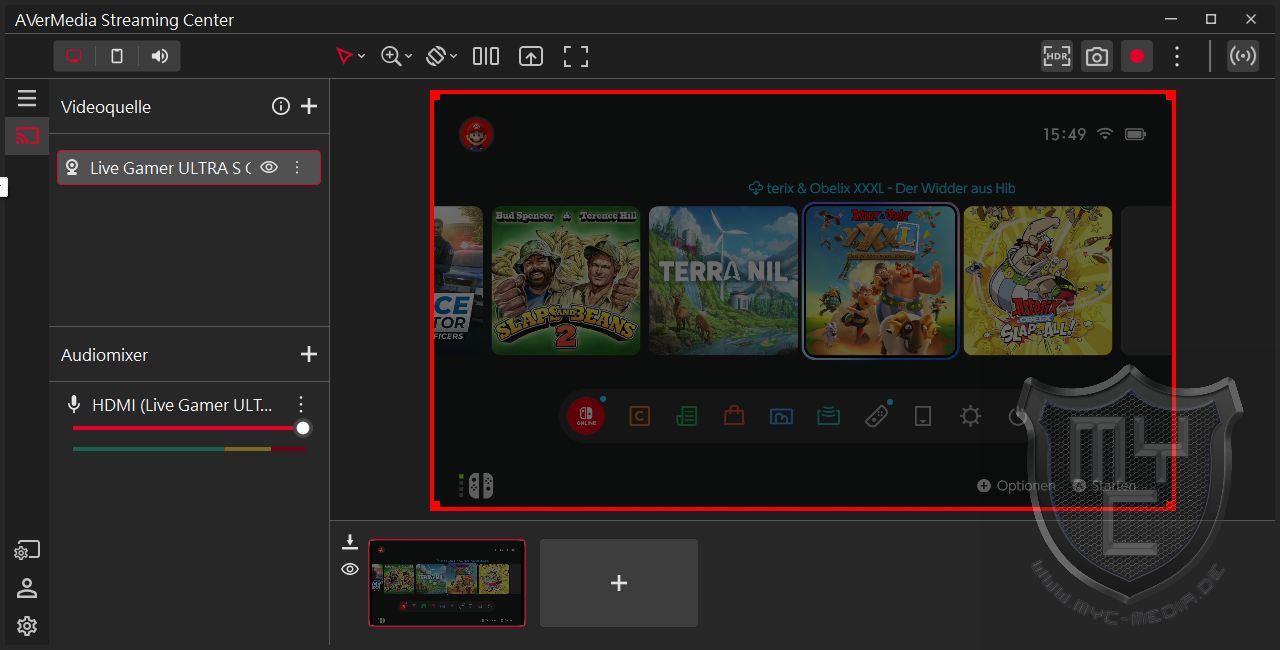

Wir haben uns für den Test für die Aufnahme von Full-HD Videos entschieden. Mit Klick auf den Aufnahme-Button hat die Aufnahme direkt gestartet und der verbaute Realtek RTD2801SPH SoC (System on Chip) hat seine Arbeit der Signalverarbeitung gestartet. Dies wird an der Capture Card durch rotes Blinken der Status-LED angezeigt. Nachdem wir die Aufnahme beendet haben, wurde das Videos standardmäßig in unseren eigenen Dateien im Ordner Videos abgespeichert. Unter dem Auswahlpunkt “Allgemein” in den Einstellungen des Streaming Centers lässt sich der Speicherpfad auf Wunsch ab die eigenen Vorlieben anpassen, sodass die erstellten Videos z. B. auf einer Festplatte mit mehr verfügbarem Speicherplatz abgelegt werden.

Die Live Gamer ULTRA S Capture Card überzeugt mit guten Gameplay-Aufnahmen und liefert durchweg ordentliche Ergebnisse bei den aufgenommenen Videos in Bild und Ton. Aussetzer konnten wir in unserem Test keine feststellen.
Die Live Gamer ULTRA S deckt dabei ein sehr breites Spektrum an unterstützten Auflösungen und Videoformaten ab. Hier folgt eine grobe Übersicht dazu:
| Maximale Passthrough-Auflösungen: | 2160p60 HDR/VRR, 1440p144 HDR/VRR, 1080p240 HDR/VRR |
| Maximale Aufnahmeauflösungen: | 2160p60, 1440p144, 1080p240 / 1440p30 HDR, 1080p60 HDR |
| Maximale VRR-Aufnahmeauflösungen: | 1440p60 / 1080p120 /1080p240 (*Bei Verwendung derStreaming Center Software für VRR-Aufnahmen) |
| Unterstützte Auflösungen (Videoeingang): | 2160p, 3440x1440p, 1440p, 2560x1080p, 1080p, 1080i, 720p, 576p, 480p |
| Unterstützte Videoformate: | YUY2 / NV12 / RGB24 / P010 (HDR) / MJPEG |
Eine vollständige Liste der unterstützten Auflösungen und Bildraten ist hier auf der Website des Herstellers zu finden.
Fazit:
Wir danken AVerMedia sehr für die Bereitstellung des Testmusters.

AVerMedia Live Gamer ULTRA S
Pro
- Gute Verarbeitung
- Guter Funktionsumfang
- Einfache Einrichtung
- Einfache Bedienung
